

切换主题
在 Codex 中生图
安装 Lunora 提供的 GPT Image 2 Skill 后,可以直接在 Codex 中说“画一张……”或“帮我生成一个……头像”,图片会自动生成并保存,不需要手写 API 请求。
开始前准备
- Codex 已按Codex 接入完成配置,并能正常进行文字对话。
- 电脑已安装 Python 3。Windows 可从 python.org 安装,并在安装时勾选 Add Python to PATH。
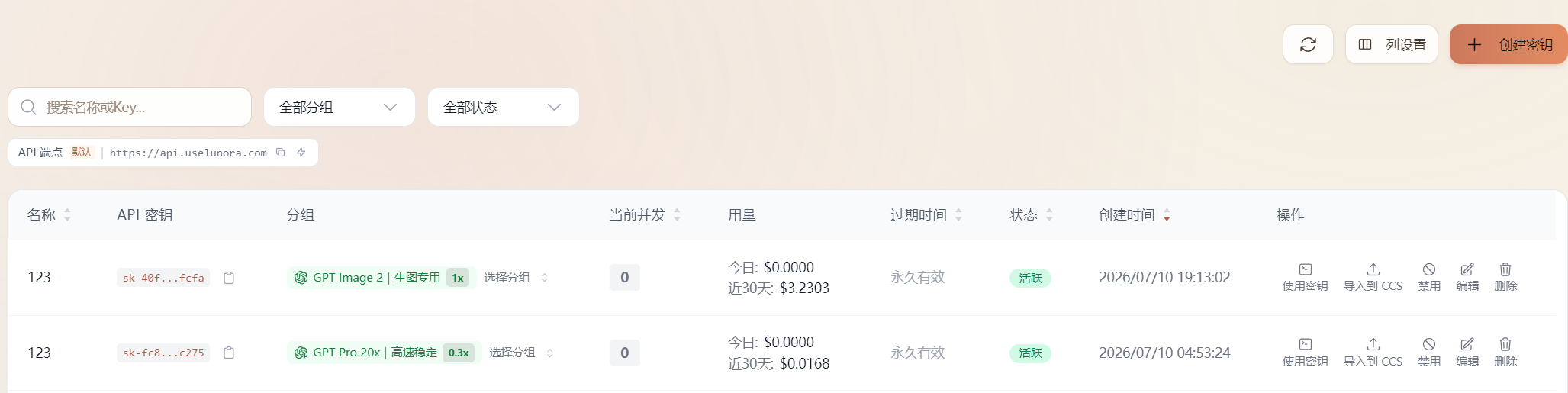
- 已在 Lunora 控制台创建聊天 Key 和生图专用 Key。
必须准备两把 Key
- 聊天 Key:属于可用于 Codex 对话的 GPT 分组,继续用于 Codex 接入。
- 生图 Key:另外创建一把属于 GPT Image 2 分组的 Key,只提供给生图 Skill。
两把 Key 各管各的,不要混用。聊天 Key 没有生图权限时会返回 403;生图 Key 也不要拿去替换 Codex 的聊天 Key。
1. 下载 Skill 包
从 Lunora GPT Image 2 Skill 下载页 下载 gpt-image-2.zip。
下载后解压,并记住解压出来的 gpt-image-2 文件夹路径,例如:
- macOS:
~/Desktop/gpt-image-2 - Windows:
C:\Users\你的用户名\Desktop\gpt-image-2
后面的安装指令需要使用这个实际路径。解压到其他位置也可以,只要把命令中的示例路径替换成自己的路径。
2. 配置环境变量
把生图专用 Key 保存到环境变量:
text
GPT_IMAGE_2_API_KEYSkill 会优先读取这个变量,它不会替换 Codex 正常对话使用的聊天 Key。
macOS
打开终端执行下面三行,把 sk-你的生图Key 替换成自己的完整生图 Key:
bash
echo 'export GPT_IMAGE_2_API_KEY="sk-你的生图Key"' >> ~/.zshrc
source ~/.zshrc
# 验证:只打印长度,不显示 Key
echo "${#GPT_IMAGE_2_API_KEY}"
最后一行应显示大于 0 的数字。
Windows 图形界面
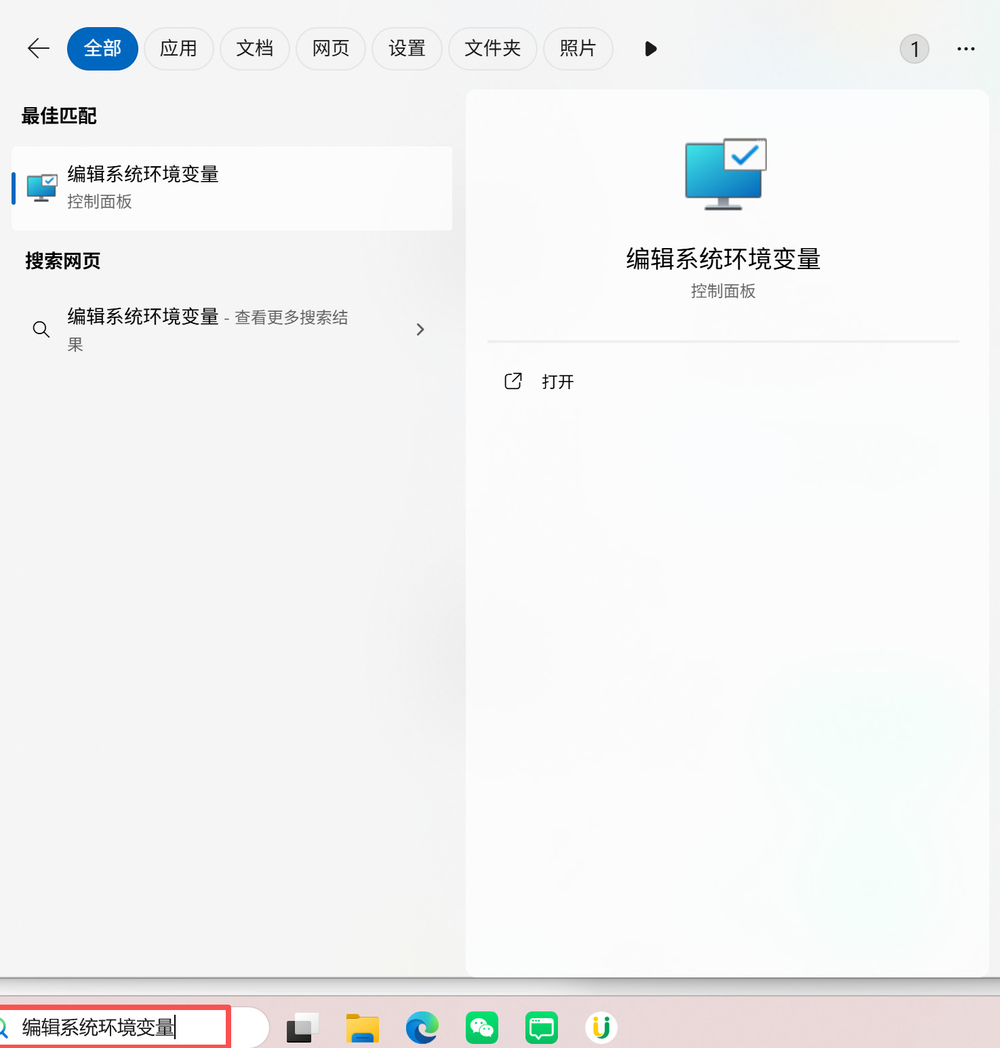
- 在任务栏搜索“编辑系统环境变量”,打开最佳匹配项。
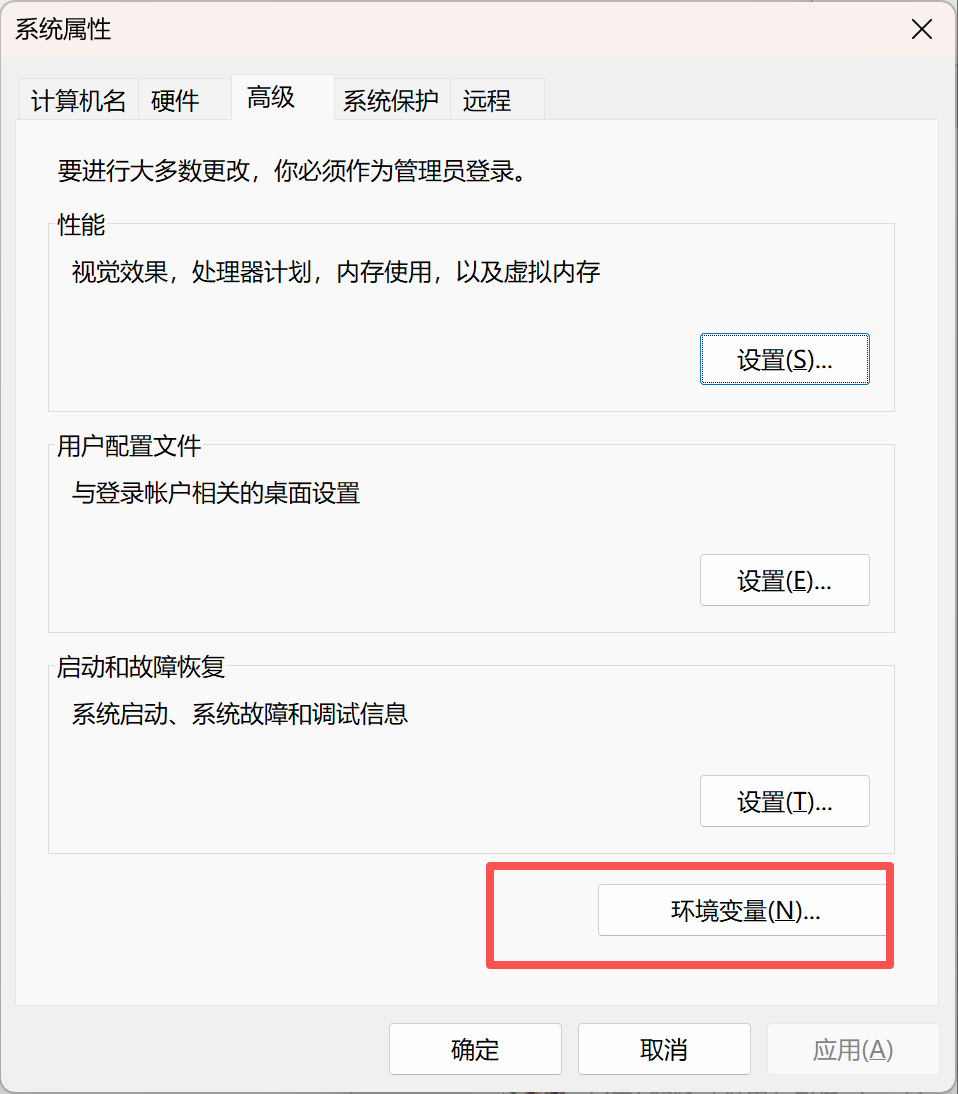
- 在“系统属性”的“高级”标签中点击“环境变量”。
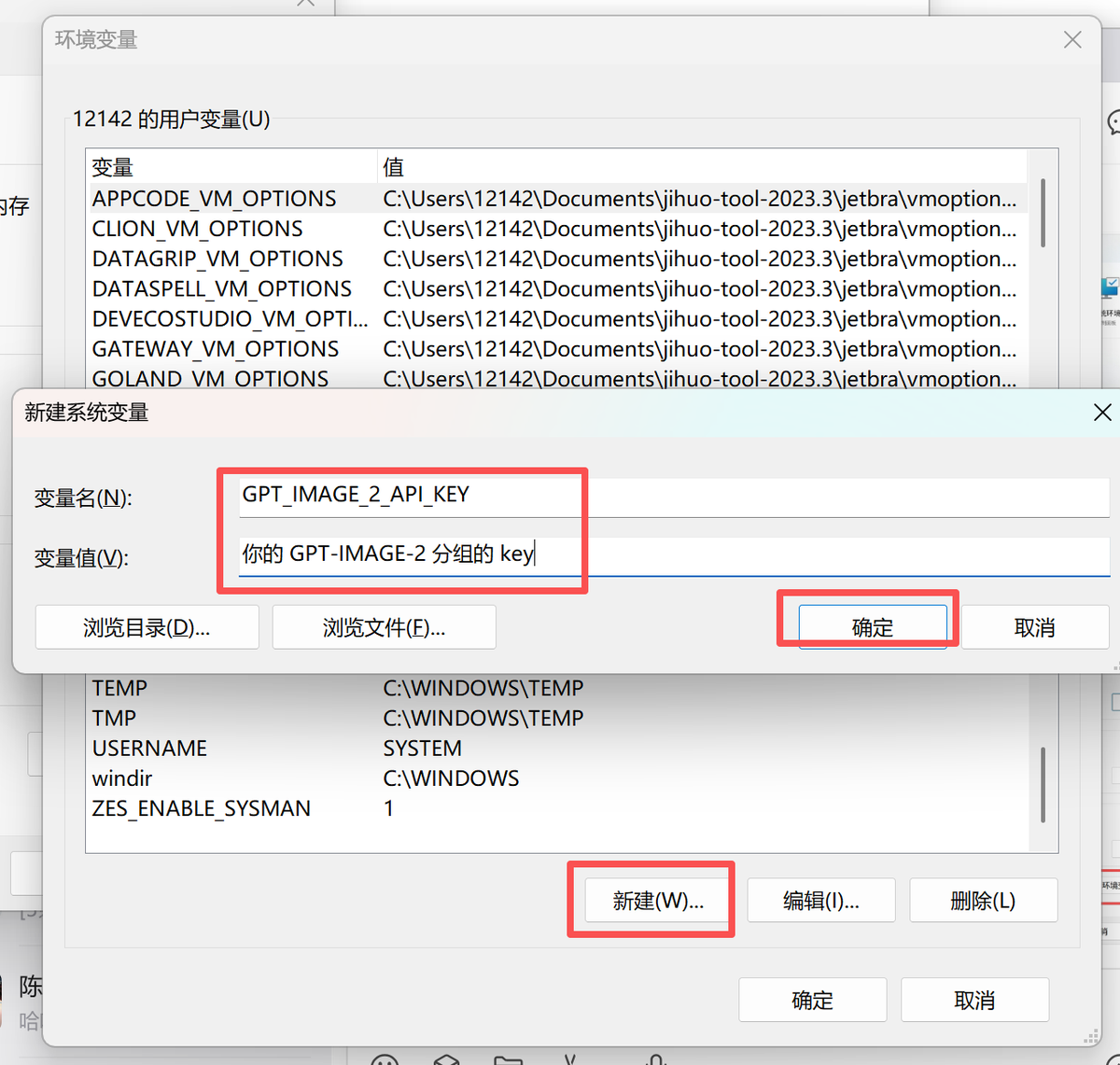
- 在“用户变量”或“系统变量”区域点击“新建”。
- 变量名填写
GPT_IMAGE_2_API_KEY。 - 变量值填写完整生图 Key,然后一路点击“确定”保存。
熟悉 PowerShell 时,也可以执行一行命令:
powershell
[Environment]::SetEnvironmentVariable("GPT_IMAGE_2_API_KEY", "sk-你的生图Key", "User")重新打开一个 PowerShell 窗口,再执行:
powershell
$env:GPT_IMAGE_2_API_KEY.Length返回大于 0 的数字即可,不会显示 Key 内容。
Linux(补充)
使用 bash 时:
bash
echo 'export GPT_IMAGE_2_API_KEY="sk-你的生图Key"' >> ~/.bashrc
source ~/.bashrc
echo "${#GPT_IMAGE_2_API_KEY}"
3. 在 Codex 中安装 Skill
打开 Codex,在输入框输入 $skill,从技能列表中选择 Skill Installer。
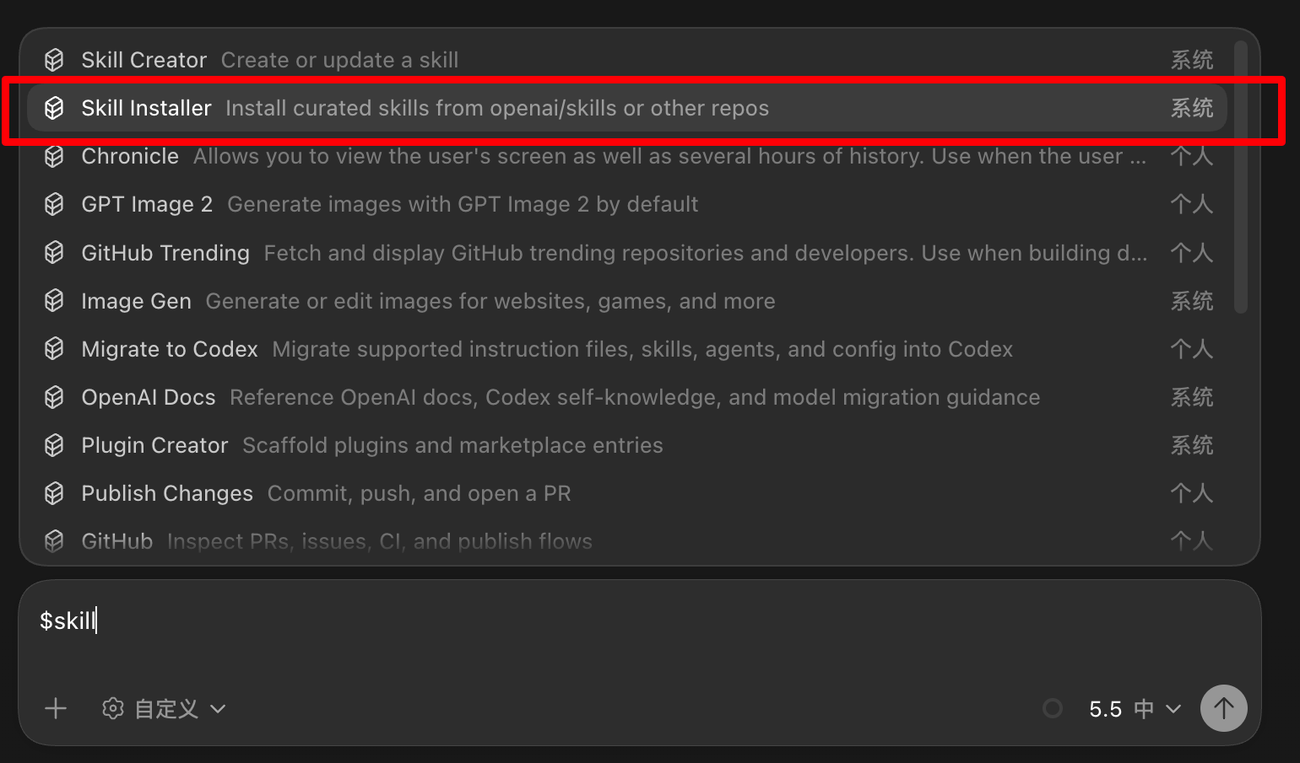
然后发送安装指令,把路径替换为第 1 步解压后的实际路径:
text
请安装这个skill:~/Desktop/gpt-image-2Windows 示例:
text
请安装这个skill:C:\Users\你的用户名\Desktop\gpt-image-2
等待 Codex 明确回复安装完成后,再进行下一步。
4. 完全退出并重启 Codex
这一步不能省
安装完成后必须完全退出 Codex 再重新打开。只关闭当前窗口不够,还要结束后台或托盘中的 Codex 进程。
重新启动后,Codex 才会加载新安装的 Skill,并读取刚配置的环境变量。
5. 验证并完成第一次生图
重新打开 Codex,在输入框输入 $GPT。能看到 GPT Image 2,说明 Skill 已经加载。
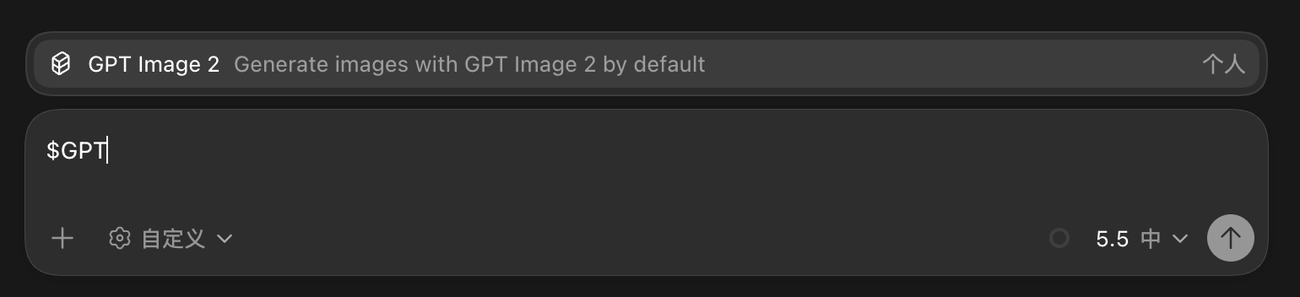
然后直接实测一张:
text
帮我画一张赛博朋克风格的柴犬头像成功后,Codex 会告诉你图片保存路径。默认位置为:
- Windows:用户目录下的
gpt-image文件夹。 - macOS/Linux:
~/gpt-image/。
日常使用不用主动调用 Skill
验证成功后,平时直接说“画一张……”“帮我生成一个……头像”即可。Codex 会识别生图意图并自动调用 GPT Image 2 Skill,不需要每次输入 $GPT。
支持 1K / 2K / 4K
默认生成约 1K 的常用尺寸。需要高清图片时,在要求中直接写“2K 分辨率的海报”或“4K 横版壁纸”。4K 横版和竖版为原生尺寸,方形 4K 为生成后的放大版本;分辨率越高,生成时间和额度消耗通常越高。
在 Codex 中修改图片
把原图放进 Codex 能读取的工作目录,并明确告诉 Codex 图片路径和修改要求:
text
修改当前工作目录中的 input.png:保留人物和构图,把背景改为夜晚城市,并移除所有文字。建议先保留原图副本。默认生成新文件,只有明确要求时才覆盖旧文件。
生图 Skill 常见问题
Image generation is not enabled for this group
GPT_IMAGE_2_API_KEY 填成了普通聊天 Key,或对应分组没有 GPT Image 2。重新配置生图专用 Key,然后完全重启 Codex。
终端能读取变量,Codex 里读取不到
环境变量只会在进程启动时传入。配置完成后必须完全退出并重新打开 Codex;已经运行的 Codex 不会自动读取新变量。
Skill Installer 找不到文件夹
确认压缩包已经解压,并且安装指令中的路径与实际 gpt-image-2 文件夹完全一致。不要直接填写 ZIP 压缩包路径。
$GPT 中看不到 GPT Image 2
确认 Codex 已明确回复安装完成,并再次完全退出和重启 Codex。如果仍看不到,重新输入 $skill 检查是否已经安装。
提示找不到 Python
安装 Python 3 并加入 PATH。Windows 运行 python --version,macOS/Linux 运行 python3 --version。
提示词小技巧
- 中文提示词可以直接使用,写清楚“主体 + 风格 + 构图或光线”更稳定。
- 需要图片内出现文字时,把准确文字放在引号中。
- 人物、头像或竖版内容可写
1024×1536,横幅或壁纸可写1536×1024,方图可写1024×1024。 - 同一提示词重复生成会单独消耗额度。
其他生图方式
- 不安装 Skill,直接在网页操作:AI 生图工作台。
- 开发脚本或应用集成:直接调用生图 API。