

切换主题
分组、可用渠道与倍率
创建 API Key 前先完成本页。选错分组时,即使 Key 和 API 地址都正确,请求仍可能提示无权限或模型不可用。
先理解四个概念
模型名称是请求中 model 字段要填写的值。必须与“可用渠道”当前显示完全一致。
分组决定 API Key 能访问哪些模型及对应计费规则。创建 Key 时选择的分组必须包含目标模型。
可用渠道用于查看模型是否可以调用、所属分组和相关说明。它不是需要复制到 API 请求中的“渠道名”参数。
倍率参与计算实际消耗,不代表模型速度或质量。模型相同但分组或渠道规则不同,最终消耗也可能不同。
1. 按用途找到目标模型
| 你要完成的任务 | 在可用渠道中查找 | 后续教程 |
|---|---|---|
| 使用 Claude Code | 当前可用 Claude 模型 | Claude Code 接入 |
| 使用 Codex | 当前可用 OpenAI 兼容模型 | Codex 接入 |
| 使用 WorkBuddy | 支持 Chat Completions 的模型 | WorkBuddy 接入 |
| 使用网页 AI 生图 | 当前可用生图模型 | AI 生图工作台 |
| 自己写脚本 | 与目标接口协议匹配的模型 | 完成第一次 API 请求 |
不要先创建一把“默认 Key”再猜它能用哪些模型。正确顺序是先选用途和模型,再按模型所属分组创建 Key。
2. 在可用渠道页面核对
- 打开控制台的“可用渠道”。
- 搜索准备使用的模型。
- 确认状态为当前可用。
- 记录模型名称、所属分组、协议说明和倍率。
- 阅读渠道描述中的限制或使用条件。
- 返回 API 密钥页面,创建选择该分组的 Key。
需要了解当前线路是否健康时,还可以打开控制台“渠道状态”页面。它用于查看平台或模型探测结果,不用于替代 Key 分组判断:监控正常但 Key 分组错误时,请求仍会失败;监控异常时则应先选择其他当前可用线路。
状态可用不等于任何 Key 都能调用
“可用”只说明当前存在可用线路。API Key 仍需属于正确分组,账户也需要可用余额或对应订阅额度。
3. 创建 Key 时选择匹配分组
在创建 API Key 弹窗中,分组选择器会显示当前分组信息。选择刚才记录的分组,不要只根据颜色、排序或旧截图判断。
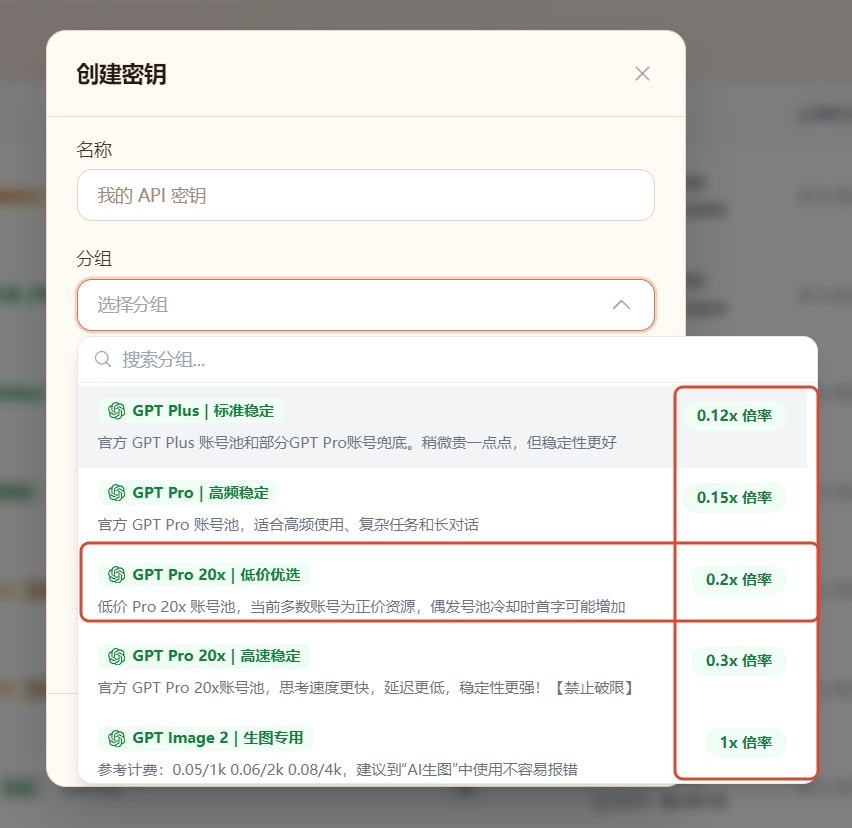
如果聊天和生图模型属于不同分组,建议分别创建“聊天”和“AI 生图”两把 Key。不同工具分开使用 Key,也更方便定位用量和单独停用。
4. 正确理解倍率和用量
- 倍率用于计算余额消耗,不是延迟、上下文长度或模型能力评分。
- 订阅额度只在对应订阅分组和有效期内使用,不等同于通用余额。
- 页面展示的价格、倍率和渠道状态可能调整,应以请求发生时的控制台记录为准。
- 仅比较模型名称不能判断实际消耗,还要同时核对分组、输入输出用量和当前规则。
详见余额、订阅与用量记录。
5. 接入前最后检查
在进入客户端配置前,确认:
- 已复制准确模型名称。
- 已记录对应分组。
- 已确认目标渠道当前可用。
- 账户有余额或匹配的有效订阅。
- API Key 创建时选择了正确分组。
- 客户端使用的协议与模型支持范围一致。
常见问题
页面有这个模型,请求却提示无权限
优先检查 API Key 分组。模型在站点可用,不代表当前 Key 自动拥有访问权限。
模型名称看起来一样,为什么仍然报错
复制控制台显示的完整名称,检查大小写、连字符和版本后缀。不要使用客户端自动补全出的旧名称。
同一个模型为什么消耗不同
核对请求所属分组、当前倍率、输入输出用量以及是否使用余额或订阅。不要只比较最终余额截图。
可用状态正常,为什么请求仍失败
继续检查 Key、账户额度、API 地址、接口协议和客户端缓存配置。渠道状态只是排查中的一项。
下一步
确认模型和分组后,继续创建和保护 API Key;已经创建正确 Key 时,直接完成第一次 API 请求。