

切换主题
Kilo Code 接入
本教程以 JetBrains IDE 为例。开始前准备 Lunora API Key 和当前可用模型 ID;版本差异见 Kilo Code 官方文档。
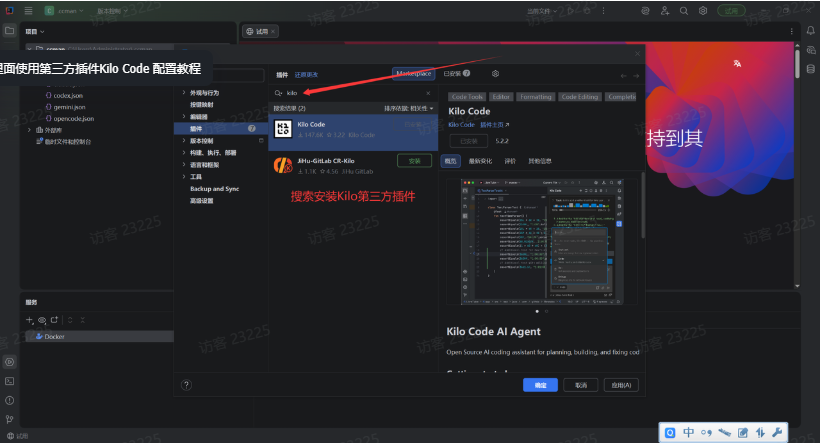
1. 安装 Kilo Code
打开 IDE 设置的“插件/Marketplace”,搜索 Kilo Code 并安装,随后按提示重启 IDE。
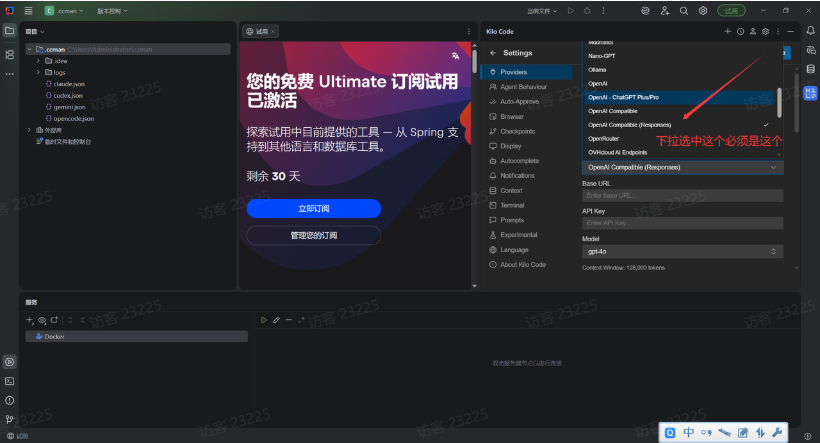
2. 选择 Provider 类型
打开 Kilo Code 设置,进入 Providers,选择 OpenAI Compatible (Responses)。
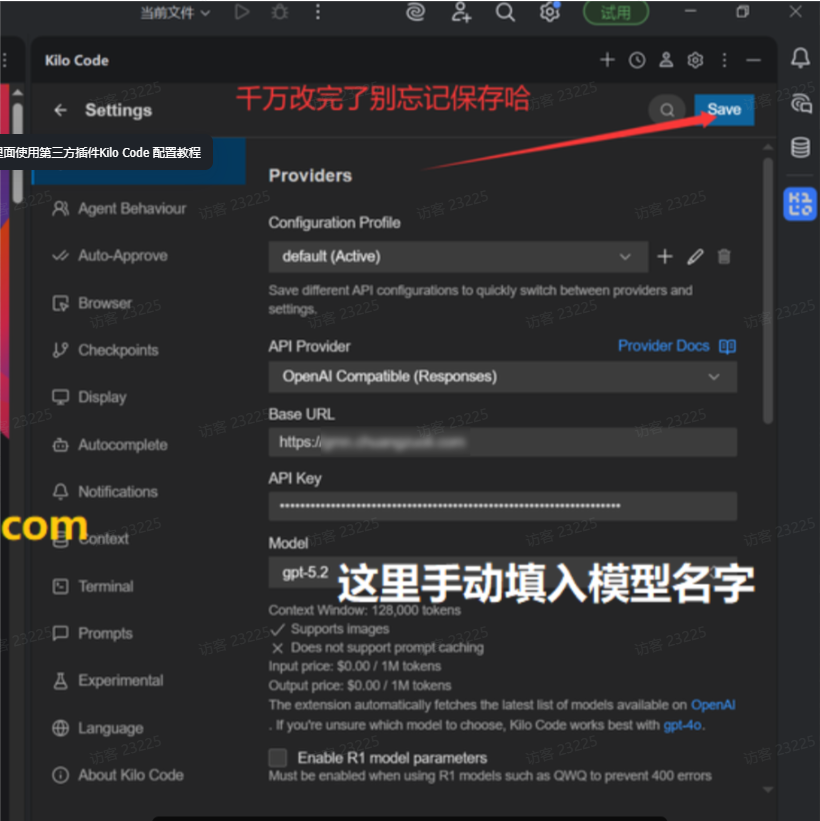
3. 填写 Lunora 配置
- Base URL:
https://api.uselunora.com/v1 - API Key:Lunora 控制台创建的完整 Key
- Model:控制台可用渠道显示的完整模型 ID
填写后点击 Save。
4. 保持自动批准关闭
不要为了省事开启 YOLO Mode 或“自动批准一切”。这会允许插件未经确认运行命令、访问文件和修改项目。只在明确理解某条命令时单独批准,并先在测试项目中使用。
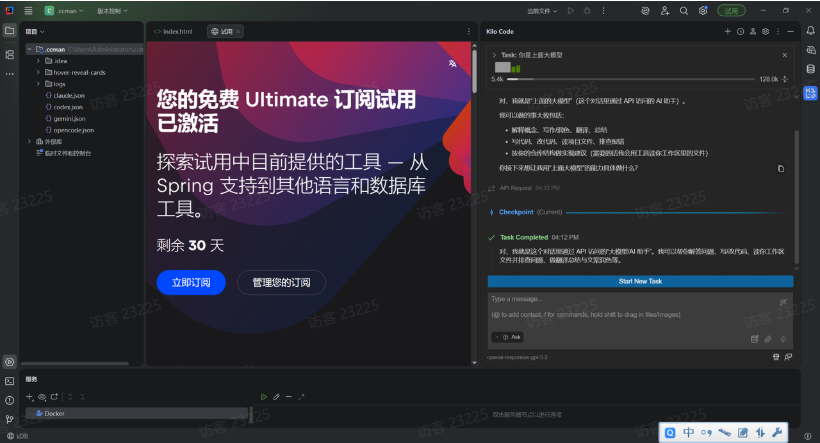
5. 完成第一次任务
新建一个测试任务,让 Kilo Code 只读取当前测试项目并回答一个简单问题。
常见问题
401 或 403
检查 Key、分组和模型是否匹配,确认没有粘贴兑换码。
404
确认 Base URL 只填写到 /v1,不要手动追加 /responses。
修改后没有生效
点击 Save,关闭 Kilo Code 面板并重启 IDE。