

切换主题
CC Switch 一键导入
CC Switch 是开源的 AI 编程工具配置管理器,可以集中管理 Codex、Claude Code 等客户端的供应商配置。Lunora 控制台已经提供“导入到 CCS”入口,适合不想手动编辑配置文件的用户。
使用前先看三条规则
避免配置互相覆盖
- 同类配置管理器只运行一个。不要同时运行 CC Switch 和其他会修改 Codex、Claude Code 配置的工具。
- 使用 Lunora API 配置时,不要再让同一客户端同时使用官方账号认证。两套认证混用会让问题很难定位。
- 保持 CC Switch 的“本地路由”关闭。Lunora 使用直连配置,不需要额外在本机转发。
1. 下载 CC Switch
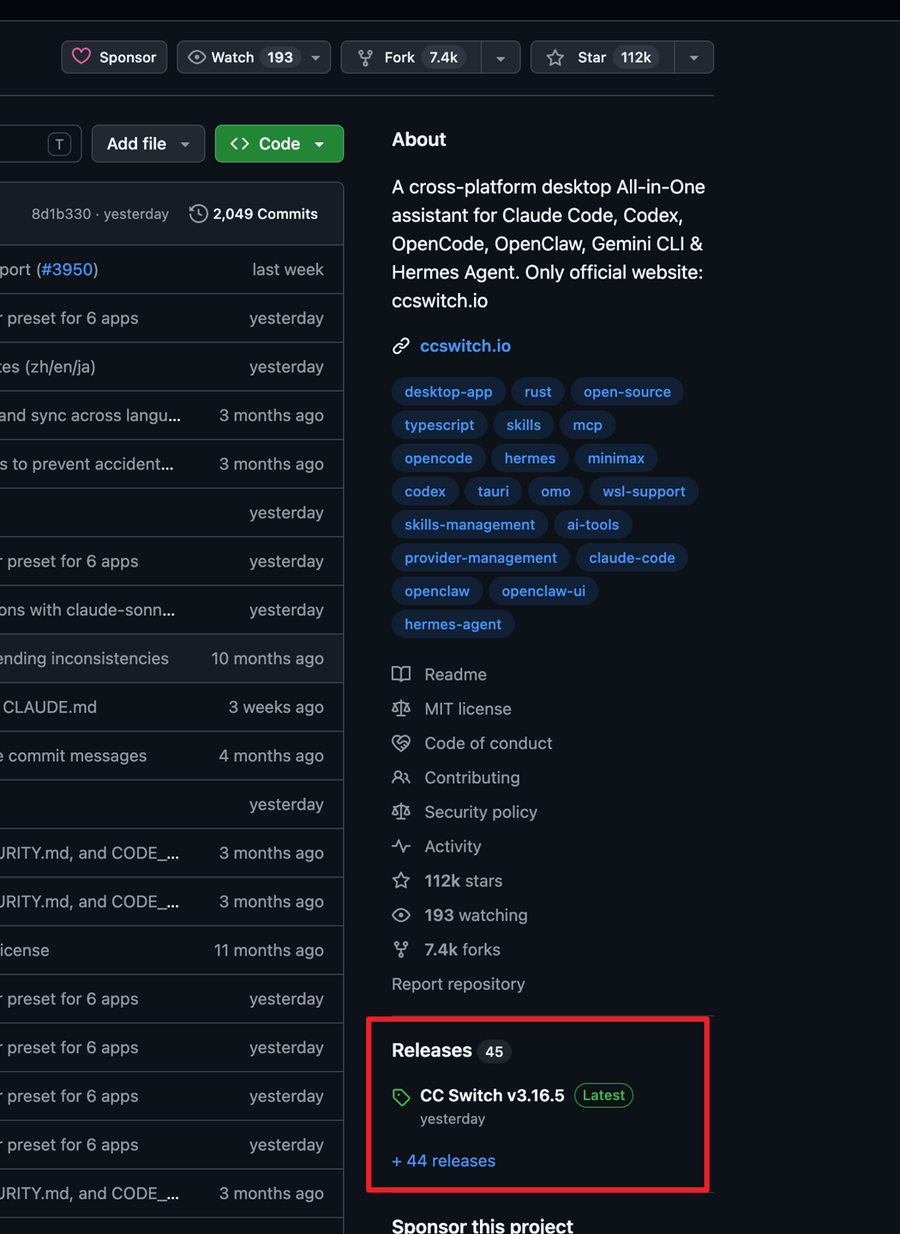
- 打开 CC Switch GitHub 仓库。
- 在页面右侧找到 Releases,进入最新版本。
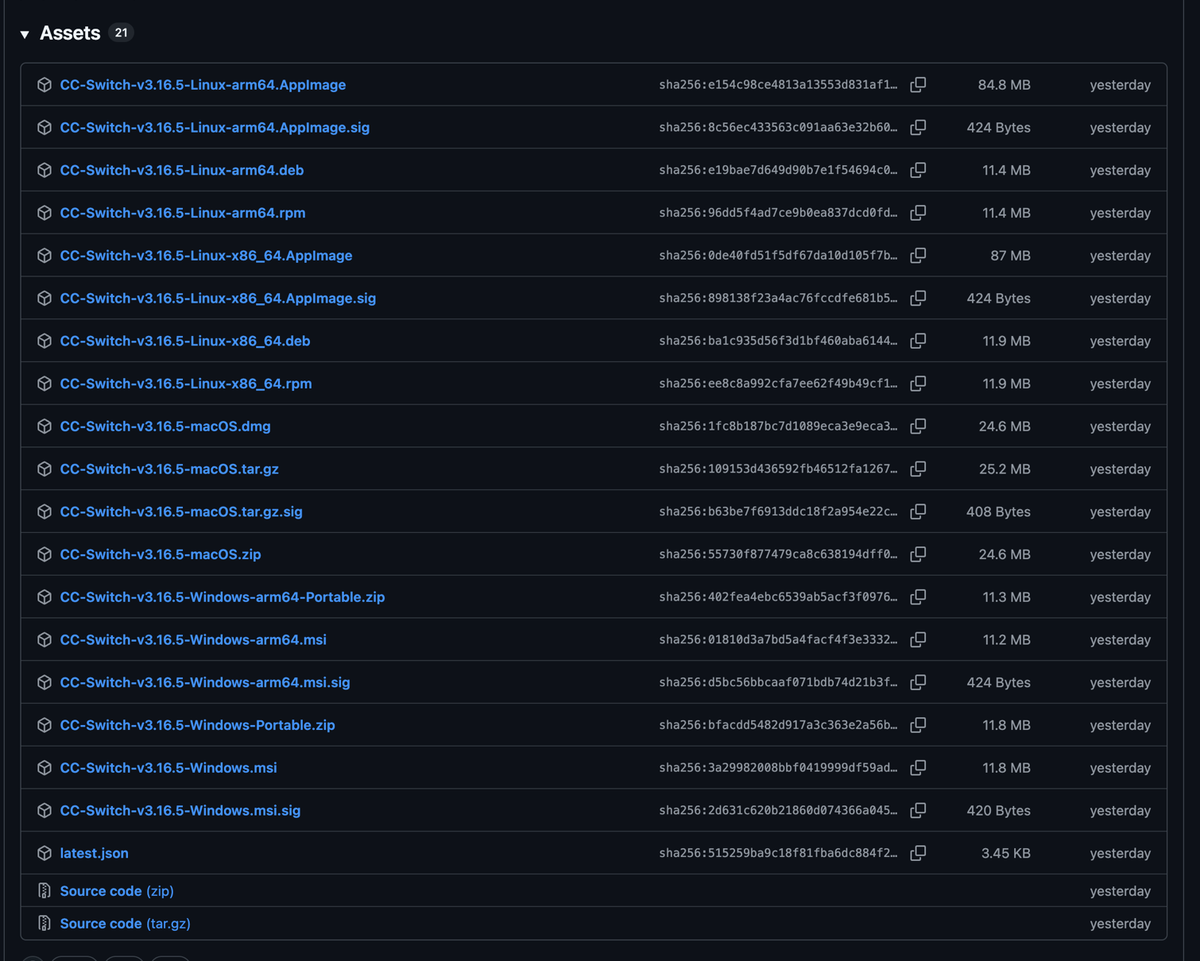
- 滚动到版本页底部的 Assets。
- 按设备和系统选择安装包。
| 设备 | 推荐安装包 |
|---|---|
| Windows 普通电脑 | 文件名包含 Windows 的 .msi |
| Windows ARM 设备 | 文件名包含 Windows-arm64 的 .msi |
| macOS | .dmg,按官方说明确认 Intel 或 Apple 芯片支持情况 |
| Linux | 根据发行版选择 .AppImage、.deb 或 .rpm |
不要选错文件
.sig 是签名文件,Source code 是源码压缩包,都不是普通用户要运行的安装程序。Windows 用户通常下载 .msi。
下载后按普通软件完成安装并打开 CC Switch。
2. 准备 Lunora API Key
在 Lunora 控制台创建与目标客户端匹配的 Key:
- 接入 Claude Code:选择包含当前可用 Claude 模型的分组。
- 接入 Codex:选择包含当前可用 OpenAI 兼容模型的分组。
- 同时使用两个客户端:建议分别创建两把 Key,便于单独停用和排查。
模型、分组和倍率以控制台“可用渠道”页面当前显示为准。详见创建和保护 API Key与分组、可用渠道与倍率。
3. 从控制台一键导入
- 登录 Lunora 控制台,进入 API 密钥。
- 找到准备使用的 Key,打开右侧操作菜单。
- 点击 导入到 CCS。
- 浏览器询问是否打开 CC Switch 时,选择允许。
- 在 CC Switch 中核对客户端类型、供应商名称、API 地址和 Key。
- 保存导入内容,并把刚导入的 Lunora 供应商切换为当前启用项。
- 完全退出目标客户端,再重新打开。
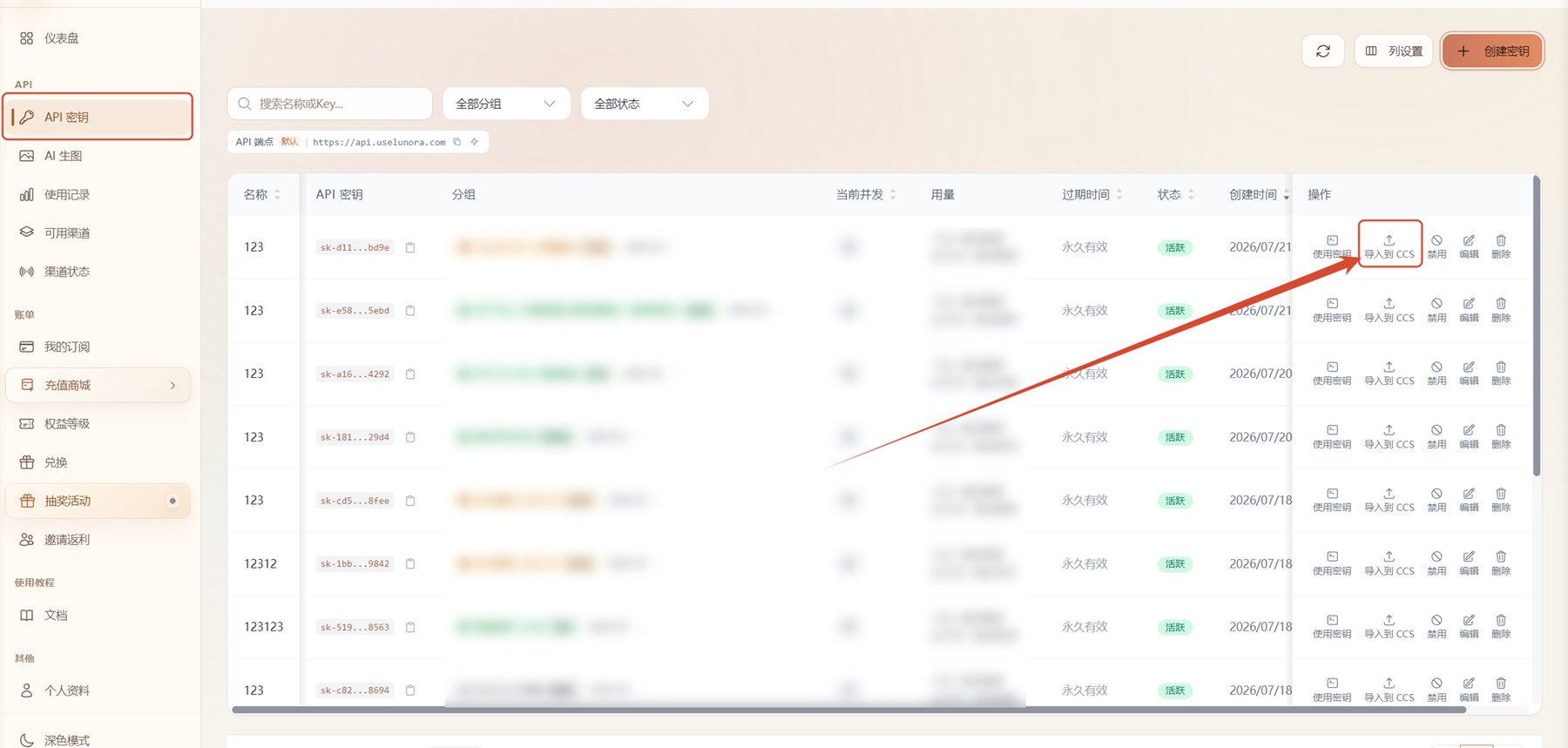
每把 Key 都可以单独导入,在 CC Switch 中成为独立供应商条目。按客户端、设备或用途分别命名,后续切换更容易识别。
4. 关闭本地路由
CC Switch 的“本地路由”会在电脑上启动额外转发服务。它与 Lunora 直连配置叠加后,可能造成地址被再次改写、端口冲突或请求走错供应商。
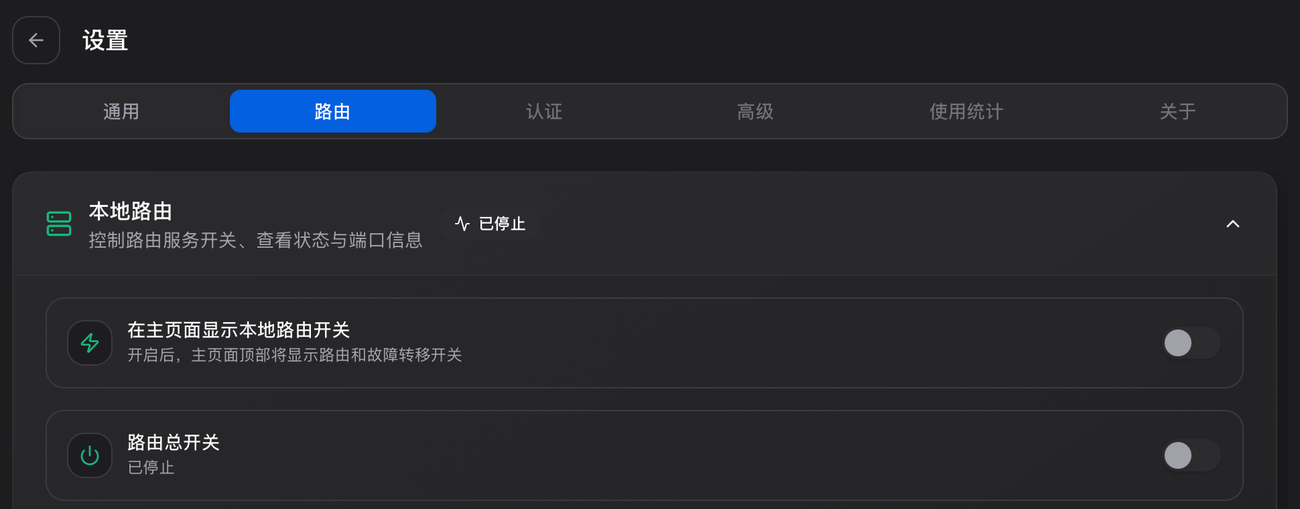
打开 设置 → 路由,确认:
- 本地路由状态显示“已停止”。
- 路由总开关处于关闭状态。
- 不需要为了使用 Lunora 打开“在首页显示本地路由开关”。
5. 完全重启并验证
配置通常只在客户端启动时读取。只关闭窗口可能不会结束后台进程。
- 完全退出 Codex 或 Claude Code,包括托盘和后台进程。
- 确认 CC Switch 当前启用的是刚导入的 Lunora 供应商。
- 重新打开客户端。
- 在新建的临时目录中发送一句简短只读测试。
- 返回 Lunora 控制台,确认请求记录、模型、分组和用量正常。
导入后连不上
按下面顺序检查:
- 客户端没有完全重启:结束后台进程后重新打开。
- 供应商没有启用:在 CC Switch 中将 Lunora 条目切换为当前使用。
- 配置工具冲突:退出其他会修改同一配置文件的工具。
- 官方账号和 API 混用:退出客户端中的官方账号认证,只保留当前要测试的一套配置。
- 本地路由误开启:返回“设置 → 路由”关闭总开关。
- Key 或分组不匹配:检查 Key 是否完整、有效,并确认分组包含目标模型。
- 模型名称已变化:回到“可用渠道”复制当前模型名称,不使用旧截图中的名称。
仍然失败时,按Claude Code 手动接入或Codex 手动接入逐项核对;通用状态码见常见问题。