

切换主题
Cherry Studio 接入
1. 下载 Cherry Studio
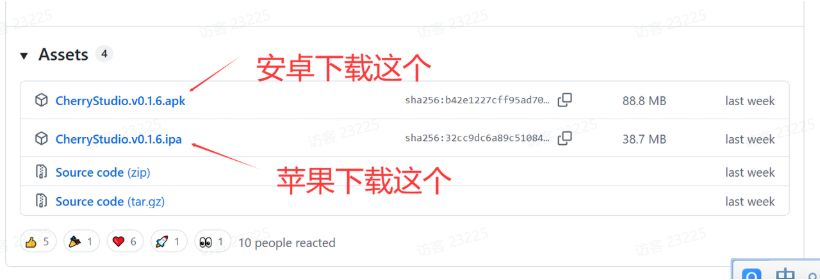
桌面版从 Cherry Studio 官网下载。移动版安装包位于 Cherry Studio App Releases。
2. 准备 Key 和模型
创建一把包含目标模型的 Lunora API Key,并从可用渠道页面复制当前模型 ID。不要使用兑换码或已停用 Key。
3. 添加 Provider
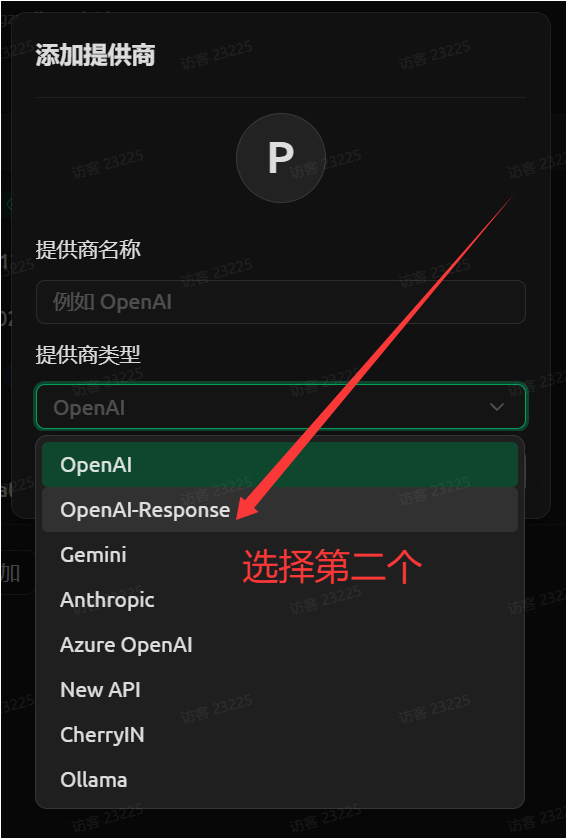
进入“设置 → 模型服务”,添加新 Provider。使用 Responses 模型时选择 OpenAI-Responses;普通 Chat Completions 模型可以选择对应的 OpenAI 兼容类型。
4. 填写 Lunora 配置
填写:
- API Key:Lunora 控制台创建的完整 Key。
- API 地址:
https://api.uselunora.com/v1。 - 模型:先点击“管理/获取模型”,再选择控制台当前可用模型;列表没有时手动添加完整模型 ID。
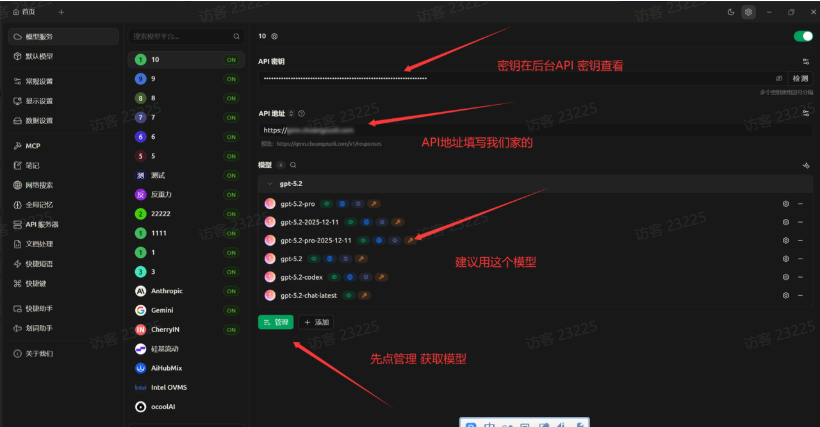
保存后点击检测或发送一句“请只回复:连接成功”。
常见问题
获取不到模型
先确认 Key 分组与目标模型匹配。仍无法同步时,手动添加控制台显示的完整模型 ID。
Responses 模型无回复
确认 Provider 类型选择了 OpenAI-Responses,并完全退出 Cherry Studio 后重开。
移动端配置不生效
检查移动端是否保存了 Provider,并确认没有误填桌面端本地代理地址。