

切换主题
Claude Code 接入
Claude Code 是 Anthropic 的命令行编程工具。接入 Lunora 前,需要一把分组包含当前可用 Claude 模型的 API Key。
更简单的方式
不想手动编辑配置时,优先使用 CC Switch 一键导入。本页用于手动配置和问题排查。
1. 准备运行环境
先确认电脑已经安装 Node.js 和 npm:
bash
node --version
npm --version
如果命令不存在,从 Node.js 官网 安装当前 LTS 版本,安装完成后关闭并重新打开终端。
2. 安装 Claude Code
在终端运行:
bash
npm install -g @anthropic-ai/claude-code安装后检查:
bash
claude --version出现版本号说明安装完成。若提示 command not found 或“无法将 claude 识别为命令”,先重新打开终端;仍然无效再检查 npm 全局目录是否已加入 PATH。
3. 创建匹配的 Lunora Key
- 打开控制台的“可用渠道”。
- 找到准备在 Claude Code 中使用的 Claude 模型。
- 记录模型所属分组和当前状态。
- 创建一把选择该分组的 API Key。
不要把订阅兑换码、普通余额兑换码或不包含 Claude 模型的 Key 填入 Claude Code。详见创建和保护 API Key。
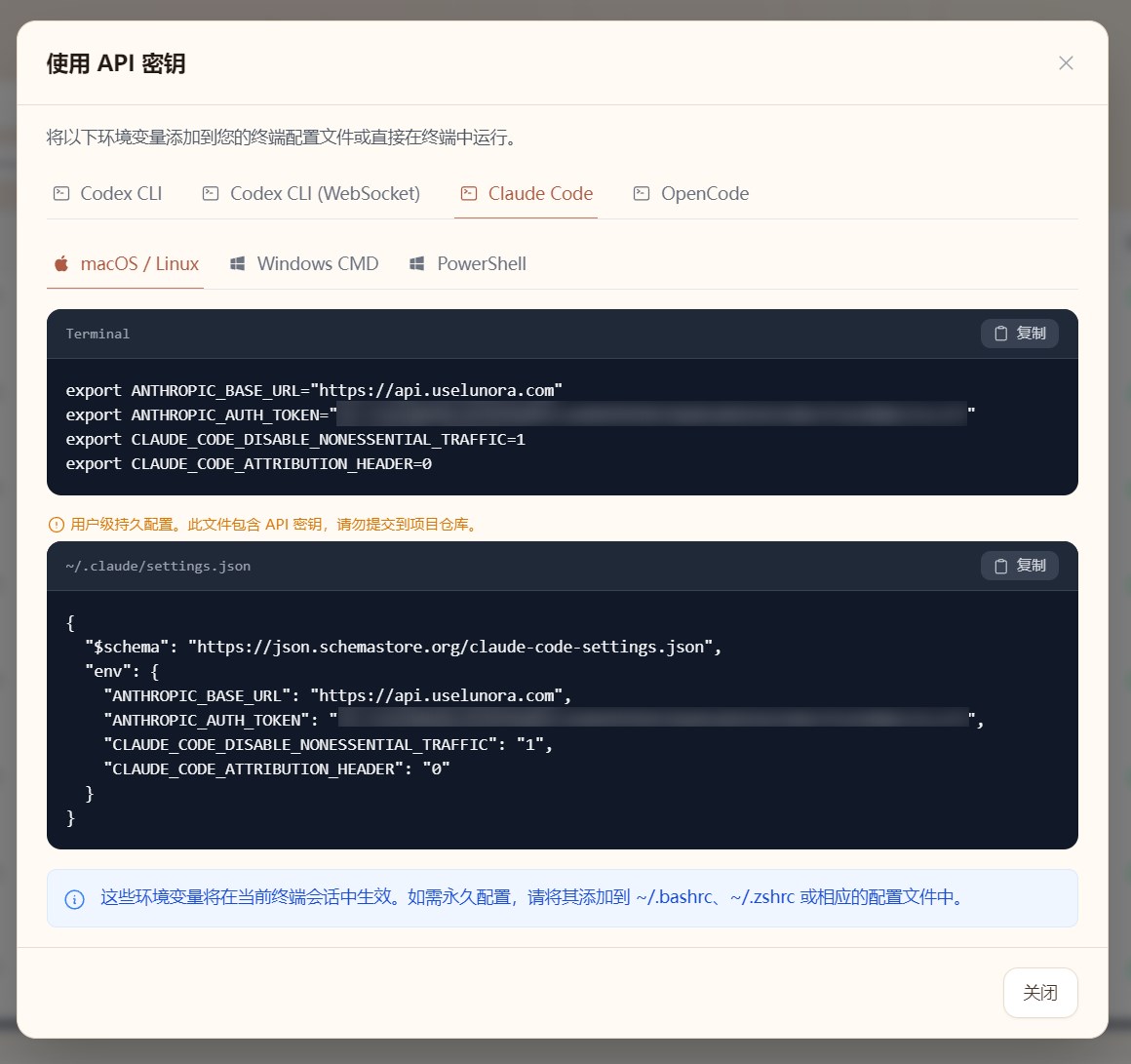
4. 方式一:控制台生成配置
这是手动接入中最不容易填错的方式:
- 进入 Lunora API 密钥页面。
- 找到 Claude Code 使用的 Key。
- 点击右侧 使用密钥。
- 切换到 Claude Code 标签。
- 选择当前操作系统。
- 复制页面生成的环境变量或
settings.json,二选一使用。
5. 方式二:配置环境变量
适合在终端中使用 Claude Code。先用临时变量测试,确认正常后再写入 shell 配置文件。
macOS 或 Linux
当前终端临时测试:
bash
export ANTHROPIC_BASE_URL="https://api.uselunora.com"
export ANTHROPIC_AUTH_TOKEN="你的_Lunora_API_Key"
export CLAUDE_CODE_DISABLE_NONESSENTIAL_TRAFFIC=1
长期使用时,将同样内容写入 ~/.zshrc 或 ~/.bashrc,然后重新打开终端,或加载对应文件:
bash
source ~/.zshrc使用 Bash 时改为:
bash
source ~/.bashrcWindows PowerShell
当前 PowerShell 窗口临时测试:
powershell
$env:ANTHROPIC_BASE_URL = "https://api.uselunora.com"
$env:ANTHROPIC_AUTH_TOKEN = "你的_Lunora_API_Key"
$env:CLAUDE_CODE_DISABLE_NONESSENTIAL_TRAFFIC = "1"
临时变量只对当前窗口和从该窗口启动的程序生效。关闭 PowerShell 后不会保留,适合先验证地址和 Key。
6. 方式三:settings.json
适合希望持久保存配置,或从 VS Code、IDE 启动 Claude Code 的用户。
配置文件位置:
- macOS/Linux:
~/.claude/settings.json - Windows:
%USERPROFILE%\.claude\settings.json
目录不存在时先创建,再保存下面内容:
json
{
  "env": {
    "ANTHROPIC_BASE_URL": "https://api.uselunora.com",
    "ANTHROPIC_AUTH_TOKEN": "你的_Lunora_API_Key",
    "CLAUDE_CODE_DISABLE_NONESSENTIAL_TRAFFIC": "1",
    "CLAUDE_CODE_ATTRIBUTION_HEADER": "0"
  }
}
Base URL 不要添加接口路径
ANTHROPIC_BASE_URL 必须填写 https://api.uselunora.com。不要在末尾添加 /v1、/v1/messages 或 /v1/chat/completions,也不要照搬其他服务商的地址规则。
如果文件中已经有其他设置,应把 env 合并到现有 JSON 中,不要直接删除原有配置。保存后确认 JSON 没有多余逗号或中文引号。
7. 完全重启并验证
环境变量和配置文件只会传给新启动的进程:
- 退出当前 Claude Code。
- 关闭旧终端或重载 IDE 窗口。
- 新开终端。
- 运行最小测试:
bash
claude -p "请只回复:ok"正常返回 ok,并且 Lunora 控制台出现成功请求,就说明已经接通。
8. 切换模型
在 Claude Code 中使用:
text
/model可选模型取决于 Key 分组和 Lunora 控制台当前可用渠道。不要根据旧教程或截图手动猜测模型名称。
Plan Mode 已知差异
通过兼容网关时,Plan Mode 完成计划后的交互可能与官方直连不同。如果计划完成后没有出现预期确认界面:
- 使用
Shift + Tab尝试退出 Plan Mode。 - 明确输入同意、修改或拒绝计划的指令。
- 仍然无响应时,新开会话做一个最小测试,区分客户端状态和 API 连接问题。
常见问题
claude: command not found
确认 Node.js/npm 可用,重新运行安装命令并重开终端。Windows 还需确认 npm 全局安装目录已经加入 PATH。
401 或 403
检查以下项目:
ANTHROPIC_AUTH_TOKEN是否为完整 API Key。- Key 是否启用、未过期。
- Key 分组是否包含当前 Claude 模型。
- 是否误把兑换码或其他分组的 Key 当作 Claude Code Key。
404 或地址错误
确认 Base URL 是裸地址 https://api.uselunora.com。删掉手动附加的 /v1 或具体接口路径,再完全重启。
修改配置没有生效
关闭 Claude Code、旧终端和 IDE 后台进程,再从新终端启动。若环境中同时存在旧变量和 settings.json,统一保留一套明确配置,避免旧值覆盖新值。
模型不可用
先在“可用渠道”确认模型仍在线,再确认 API Key 分组包含该模型。模型名称和可用范围可能更新,以控制台实时显示为准。
安全提醒
不要公开 settings.json、终端环境变量输出或包含真实 Key 的截图。Key 一旦泄露,应立即在控制台停用并重新创建。