

切换主题
AI 生图工作台
本页只讲 Lunora 网页中的 AI 生图工作台。使用 Codex 自然语言生图或直接编写 API 请求,请进入各自独立教程:
- 在 Codex 中生图:安装 GPT Image 2 Skill,用自然语言生成和修改图片。
- 直接调用生图 API:通过 curl、PowerShell 或程序调用图片接口。
三种方式不要混着配置
网页工作台在页面设置中保存 Key;Codex Skill 读取 GPT_IMAGE_2_API_KEY;直接 API 示例读取 LUNORA_IMAGE_API_KEY。它们使用同一类 Lunora 生图 Key,但配置位置和变量名不同。
1. 准备生图 Key
打开“可用渠道”,找到当前可用的生图模型并记录所属分组。创建 API Key 时必须选择包含该模型的分组。
聊天模型和生图模型可能属于不同分组。建议单独创建一把名为“AI 生图”的 Key,便于停用、轮换和排查。
2. 配置网页工作台
打开 AI 生图页面右上角的设置图标,在“API 配置”中填写:
| 字段 | 填写内容 |
|---|---|
| 服务商类型 | OpenAI 兼容接口 |
| API URL | https://api.uselunora.com/v1 |
| API Key | 分组包含当前生图模型的 Lunora API Key |
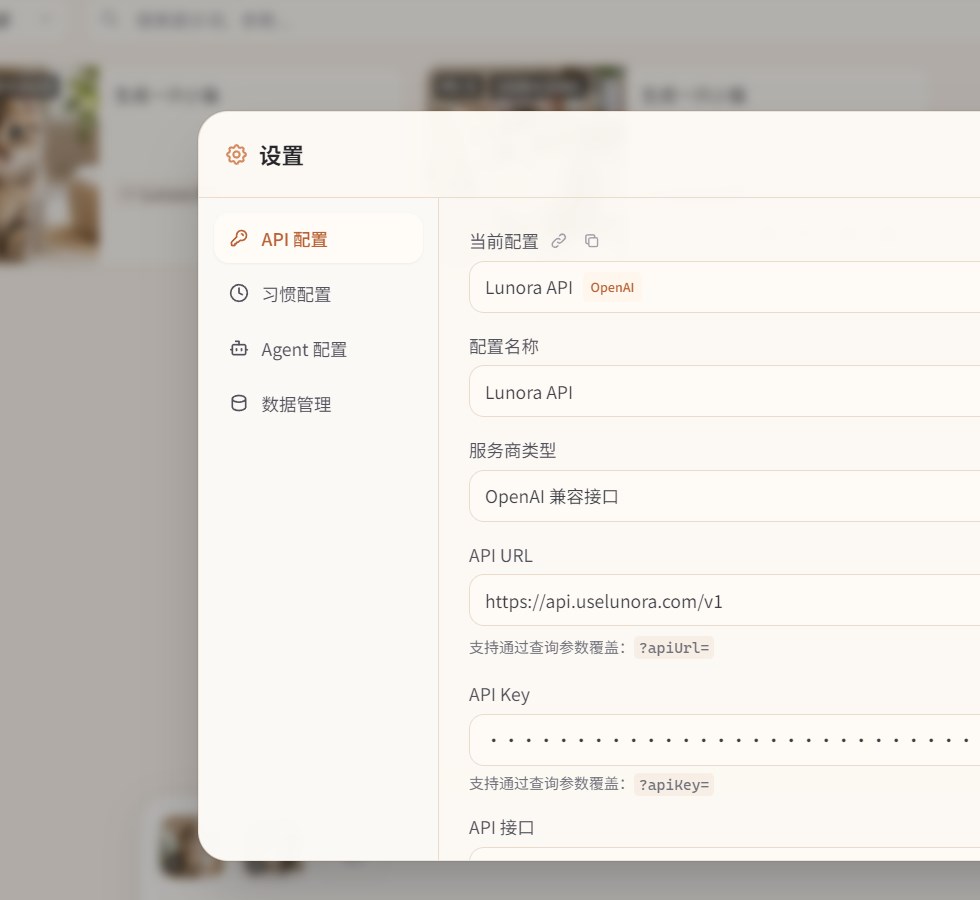
不要使用兑换码替代 API Key,也不要把同一把 Key 发给其他人。
3. 文生图
- 选择“可用渠道”当前显示的生图模型。
- 输入提示词,写清主体、环境、风格、构图和光线。
- 选择页面实际提供的尺寸、比例和生成选项。
- 发起生成并保持页面打开,直到任务完成。
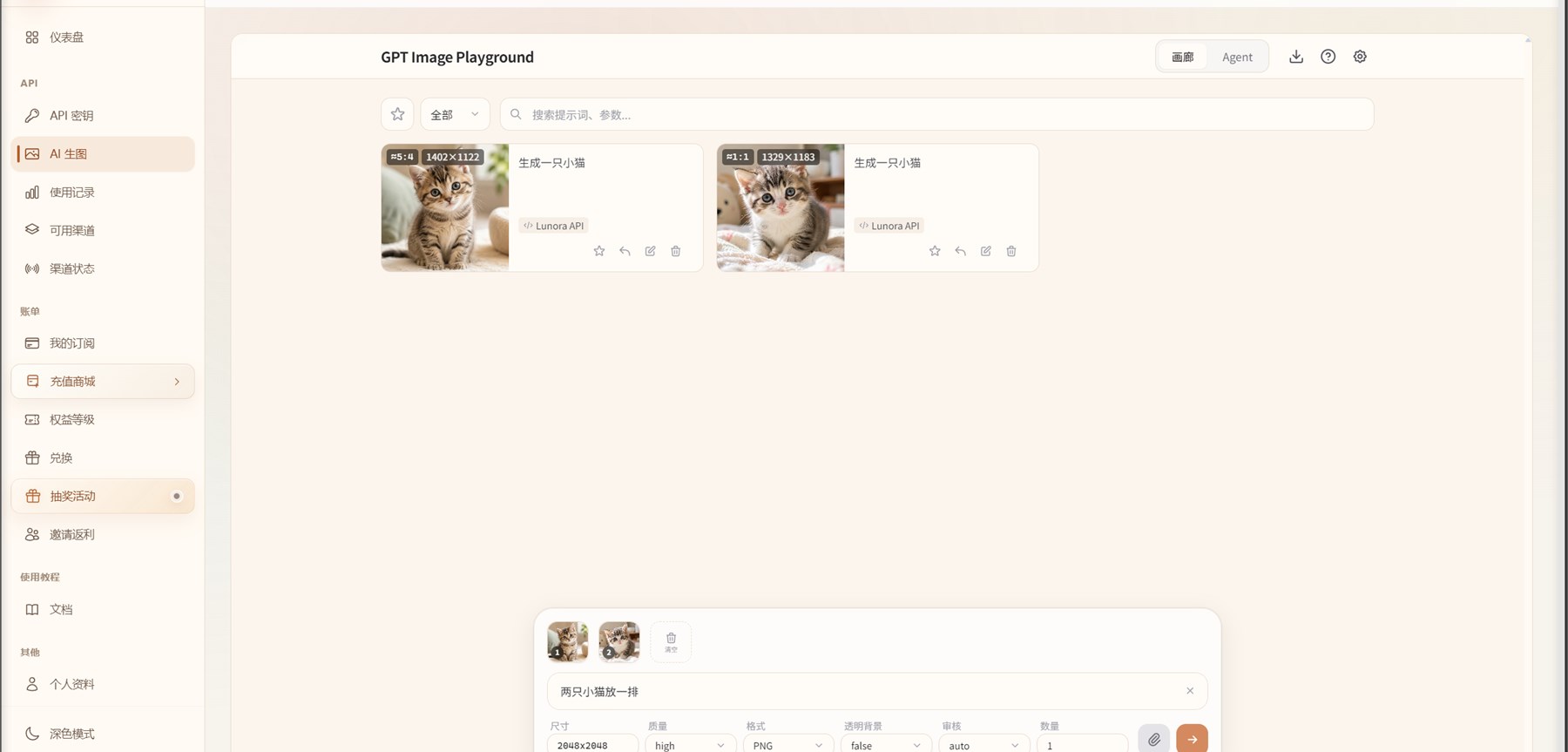
第一次测试使用短提示词和默认参数,先确认 Key、分组和模型正常,再提高分辨率或增加复杂要求。
4. 图生图
- 切换到页面提供的图片编辑或参考图模式。
- 上传页面支持的 PNG、JPEG 或 WebP。
- 在提示词中分别写清“必须保留”和“需要修改”的内容。
- 先用副本测试,避免覆盖唯一原图。
- 生成后检查主体、构图、文字和细节是否符合要求。
上传失败时重新导出为常见 RGB 图片格式,并检查文件大小、尺寸和透明通道是否符合页面限制。
5. 流式传输和中间过程图
开启流式传输不等于一定返回中间图
流式开关决定结果的传输方式,不保证每个模型都会返回中间过程图。是否有中间图取决于模型、上游账号和当前接口能力;没有中间图但最终图片成功,不属于页面故障。
开启或关闭流式传输都失败时,继续检查 Key 分组、模型、余额或订阅额度、渠道状态和服务端错误,不要只反复切换开关。
6. 查看历史和下载原图
- 打开生图页面的历史记录区域。
- 按任务时间找到刚才的结果。
- 确认状态为成功,再打开预览。
- 使用下载操作保存原图。
- 下载后检查文件能否打开、尺寸是否正确。
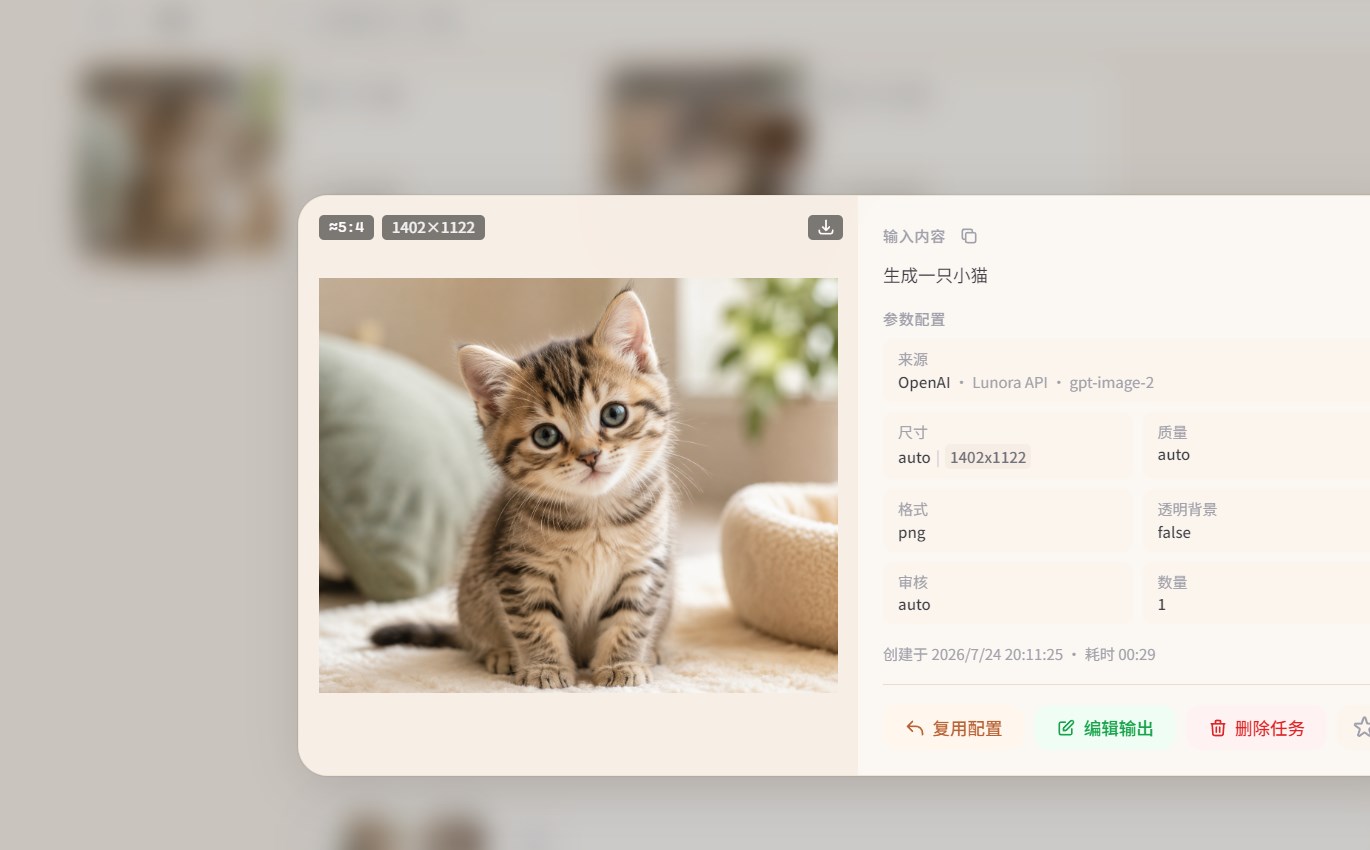
页面预览可能经过压缩,最终检查应以下载文件为准。重要图片及时保存到本机,不要只依赖临时链接。
7. 尺寸和提示词
- 尺寸必须从生图页面当前支持项中选择。
- 更高分辨率通常耗时更长、费用更高,第一次先用默认尺寸。
- 提示词建议包含“主体 + 环境 + 风格 + 构图 + 光线”。
- 需要文字时,用引号明确写出文字内容,并检查最终拼写。
- 图生图时分别说明“必须保留”和“需要修改”的部分。
- 页面卡顿时不要连续点击,同一提示词重复生成会分别计费。
8. 网页工作台常见问题
403 或提示当前分组不能生图
当前 Key 分组不包含所选生图模型。返回“可用渠道”确认模型所属分组,重新创建匹配的生图 Key。
开启和关闭流式传输都失败
流式开关不是唯一原因。继续检查模型、Key 分组、余额或订阅额度、上游路由、图片格式和服务端错误记录。
生成后空白或图片加载失败
先刷新历史记录确认任务状态。如果记录成功但图片无法加载,保留任务时间和记录编号联系支持,不要反复扣费重试。
生图速度明显变慢
图片请求包含排队、上游生成和结果下载三个阶段。先用默认尺寸和短提示词测试,再区分慢在哪个阶段。
图生图格式错误
重新导出为页面支持的 PNG、JPEG 或 WebP,确认文件大小、色彩模式和尺寸没有超过页面限制。
9. 隐私与安全
不要上传包含 API Key、身份证件、私人聊天、财务信息或其他敏感内容的图片。Key 泄露后立即在控制台停用并重新创建。