

切换主题
Codex 接入
Codex 提供桌面应用、IDE 插件和命令行工具三种形态,它们共用用户目录下的 .codex 配置。接入前需要一把分组包含当前可用 OpenAI 兼容模型的 Lunora API Key。
更简单的方式
不想手动编辑配置文件时,优先使用 CC Switch 一键导入。本页保留完整手动配置,方便首次安装和问题排查。
1. 选择 Codex 客户端
| 形态 | 适合用户 | 官方入口 |
|---|---|---|
| 桌面应用 | 希望使用独立图形界面 | Codex |
| IDE 插件 | 主要在 VS Code 等编辑器中工作 | Codex IDE 文档 |
| CLI | 熟悉终端,希望从项目目录启动 | Codex CLI 文档 |
桌面应用和 IDE 插件无需先安装 CLI。三种形态可以共用下面的 config.toml 和 auth.json。
2. 创建匹配的 Lunora Key
- 打开“可用渠道”。
- 找到准备在 Codex 中使用的模型。
- 记录模型名称、所属分组和当前状态。
- 创建一把选择该分组的 API Key。
不要把订阅兑换码或不包含目标模型的 Key 填入 Codex。详见创建和保护 API Key。
3. 方式一:控制台生成配置
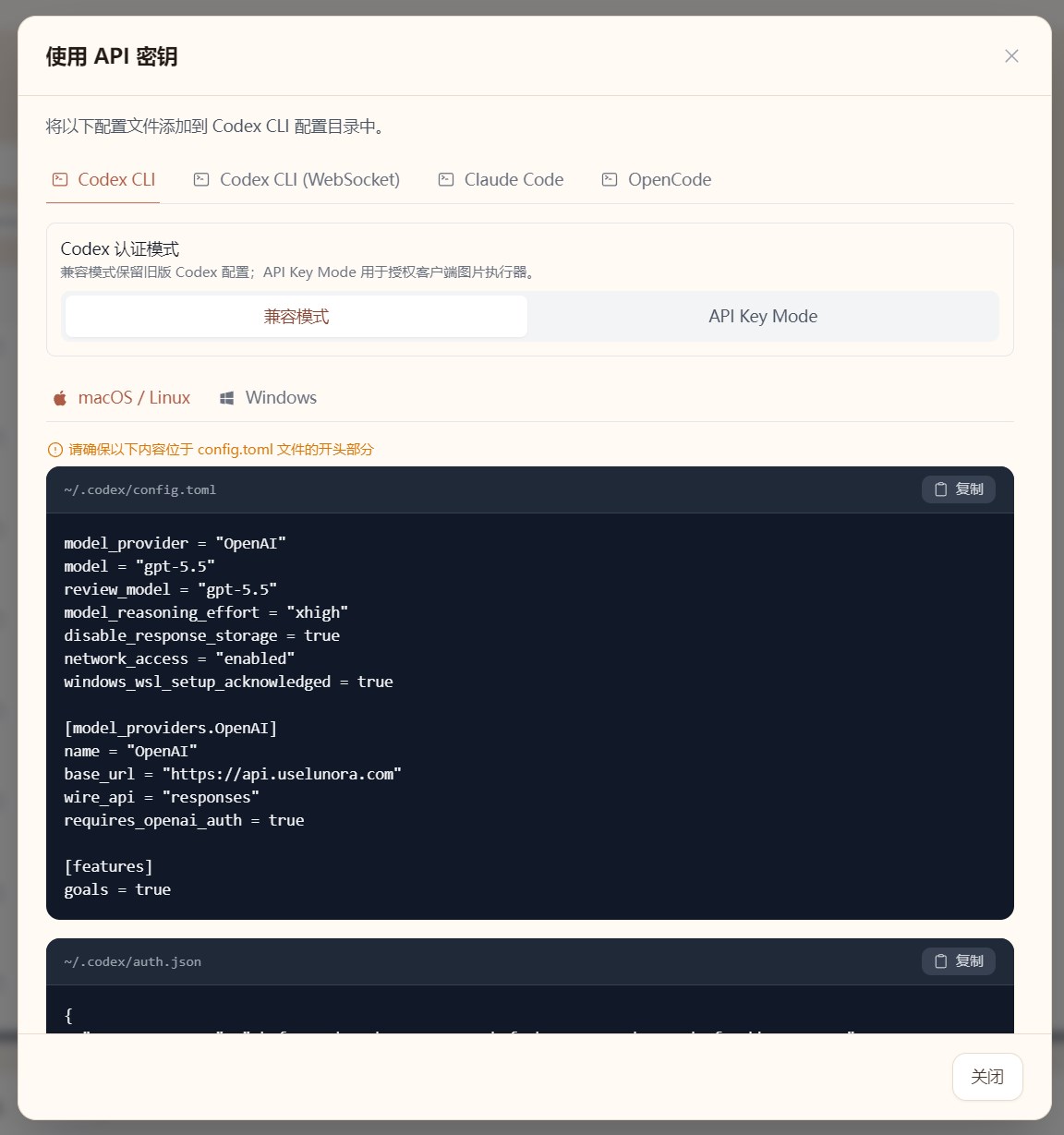
这是手动接入中最推荐的方式:
- 进入 Lunora API 密钥页面。
- 找到准备给 Codex 使用的 Key。
- 点击右侧 使用密钥。
- 切换到 Codex 标签并选择当前操作系统。
- 复制页面生成的
config.toml和auth.json。 - 分别保存到
.codex配置目录。
4. 找到配置目录
- macOS/Linux:
~/.codex/ - Windows:
%USERPROFILE%\.codex\
macOS/Linux 创建目录:
bash
mkdir -p ~/.codexWindows 按 Win + R,输入:
text
%USERPROFILE%\.codex目录不存在时,在用户目录中新建 .codex 文件夹。不要把配置放进某个项目的 .codex 目录,除非你明确知道客户端的配置优先级。
5. 方式二:手动配置 config.toml
在 .codex 目录创建 config.toml。模型名称必须替换为“可用渠道”当前显示的值:
toml
model_provider = "Lunora"
model = "控制台显示的模型名称"
review_model = "控制台显示的模型名称"
model_reasoning_effort = "high"
disable_response_storage = true
network_access = "enabled"

[model_providers.Lunora]
name = "Lunora"
base_url = "https://api.uselunora.com"
wire_api = "responses"
requires_openai_auth = true
Codex 使用 API 根地址
base_url 必须填写 https://api.uselunora.com,末尾不要添加 /v1、/v1/responses 或 /v1/chat/completions。Codex 这里使用 wire_api = "responses",不要照搬 WorkBuddy 的完整端点。
如果现有 config.toml 已包含其他配置,只修改供应商、模型和与 Lunora 接入直接相关的字段,不要整份覆盖你的审批、沙箱或工作区设置。
6. 保存 auth.json
在同一 .codex 目录创建 auth.json:
json
{
  "OPENAI_API_KEY": "你的_Lunora_API_Key"
}
auth.json 包含真实 Key,不要提交到 GitHub、同步到公开网盘或放进项目仓库。
7. 完全重启应用
Codex 通常只在启动时读取配置:
- 桌面应用:彻底退出应用,包括后台或托盘进程,再重新打开。
- IDE 插件:按
Ctrl/Cmd + Shift + P,运行Developer: Reload Window,或直接重启编辑器。 - CLI:关闭旧终端,新开终端后重新进入项目目录。
只关闭一个聊天窗口不会重新加载配置。
8. 完成最小验证
先在临时目录或测试项目中运行只读任务,不要用真实业务项目做第一次验证。
CLI 可运行:
bash
codex "请只回复:ok"成功标准:
- Codex 正常返回。
- Lunora 控制台出现请求记录。
- 请求模型和 API Key 分组正确。
- 用量变化与短测试相符。
9. 安装命令行版本
先确认 Node.js/npm 可用,然后安装:
bash
npm install -g @openai/codex检查版本:
bash
codex --versionCLI 与桌面应用、IDE 插件使用同一份 .codex 配置。修改配置后重新打开终端。
常见问题
修改配置后没有变化
桌面应用需彻底退出后台进程,IDE 插件需重载窗口,CLI 需重开终端。还要确认修改的是当前用户目录下的 .codex,不是另一个账号或项目目录。
401 或 403
检查 auth.json 是否为合法 JSON、Key 是否完整和启用,并确认 Key 分组包含当前模型。不要把兑换码、其他服务商 Key 或被截断的 Key 填入文件。
404 或协议错误
确认 base_url 为裸地址 https://api.uselunora.com,并且 wire_api = "responses"。删除手动附加的 /v1 或具体接口路径后完全重启。
模型不存在或不可用
返回“可用渠道”复制当前模型名称,确保大小写、连字符完全一致。模型和渠道状态会更新,不要继续使用旧截图中的固定名称。
codex: command not found
确认 npm 全局目录已进入 PATH,重新打开终端后运行 codex --version。Windows 如果存在多个 Node.js 环境,还需确认安装和运行使用的是同一个环境。
桌面版可以用,IDE 或 CLI 不可以用
分别确认它们由同一个系统用户启动,并读取同一个 .codex 目录。IDE 从桌面图标启动时,可能不会继承旧终端里的临时环境变量,因此应优先使用配置文件。