

切换主题
WorkBuddy 接入
WorkBuddy 是能够读取和处理本地文档、表格与文件的 AI 办公桌面应用。它支持 OpenAI 兼容协议的自定义模型,可以使用 Lunora API Key 调用当前可用模型。
开始前准备
- 在 Lunora “可用渠道”确认目标 OpenAI 兼容模型当前可用。
- 创建一把分组包含该模型的 API Key。
- 准备一个专门用于第一次测试的空文件夹。
- 不要把订阅兑换码或其他分组的 Key 当作 WorkBuddy API Key。
1. 下载和安装
从 WorkBuddy 官网 下载当前系统版本。
Windows 首次运行
如果 Windows 防火墙询问是否允许联网,只选择你实际信任和使用的网络类型。普通家庭或办公网络通常只需允许“专用网络”,不要为了排障无条件开放所有公共网络。
macOS 首次运行
如果系统提示无法验证开发者:
- 在 Finder 中右键 WorkBuddy,选择“打开”。
- 仍被拦截时,进入 系统设置 → 隐私与安全性。
- 在安全性区域确认应用来源后选择“仍要打开”。
- 需要操作本地应用时,按系统提示在“辅助功能”中授权。
只授予当前功能确实需要的权限。
2. 登录并授权工作目录
按 WorkBuddy 当前版本提供的方式登录。首次启动要求选择工作空间或授权目录时:
- 优先选择专门准备的测试目录。
- 后续可按需要增加“桌面”“文档”或“下载”等工作目录。
- 不要直接授权整个系统盘。
- 密码、财务、个人证件和私人备份应放在未授权目录。
WorkBuddy 能处理的文件范围与系统权限和你授权的目录有关。第一次接入 API 时不需要开放真实业务文件。
3. 打开自定义模型配置
- 点击底部当前模型名称或
Auto。 - 滚动到菜单底部。
- 点击 配置自定义模型。
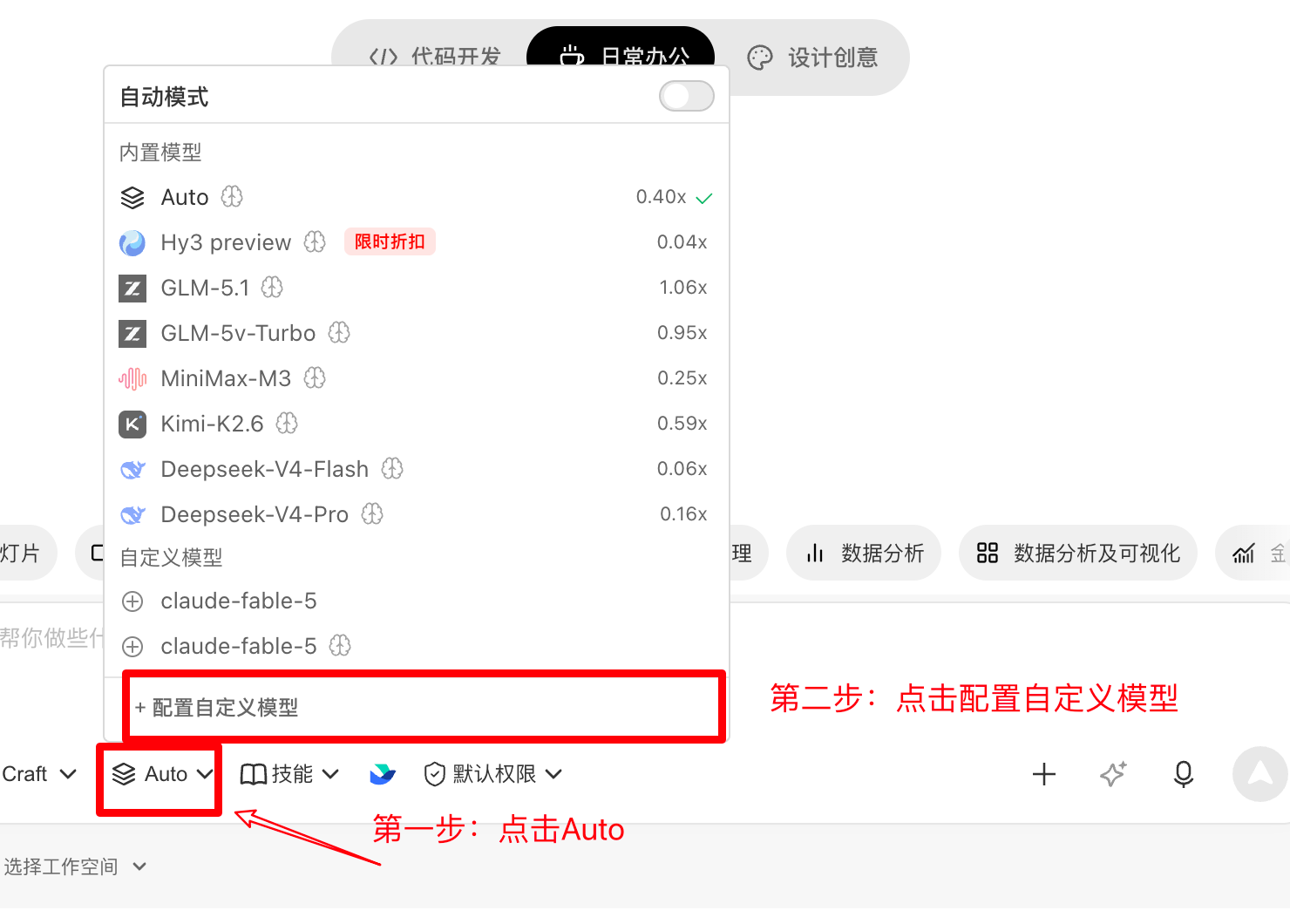
4. 选择自定义提供商
在“添加模型”窗口中打开提供商下拉菜单,滚动到底部,选择 自定义 / Custom。
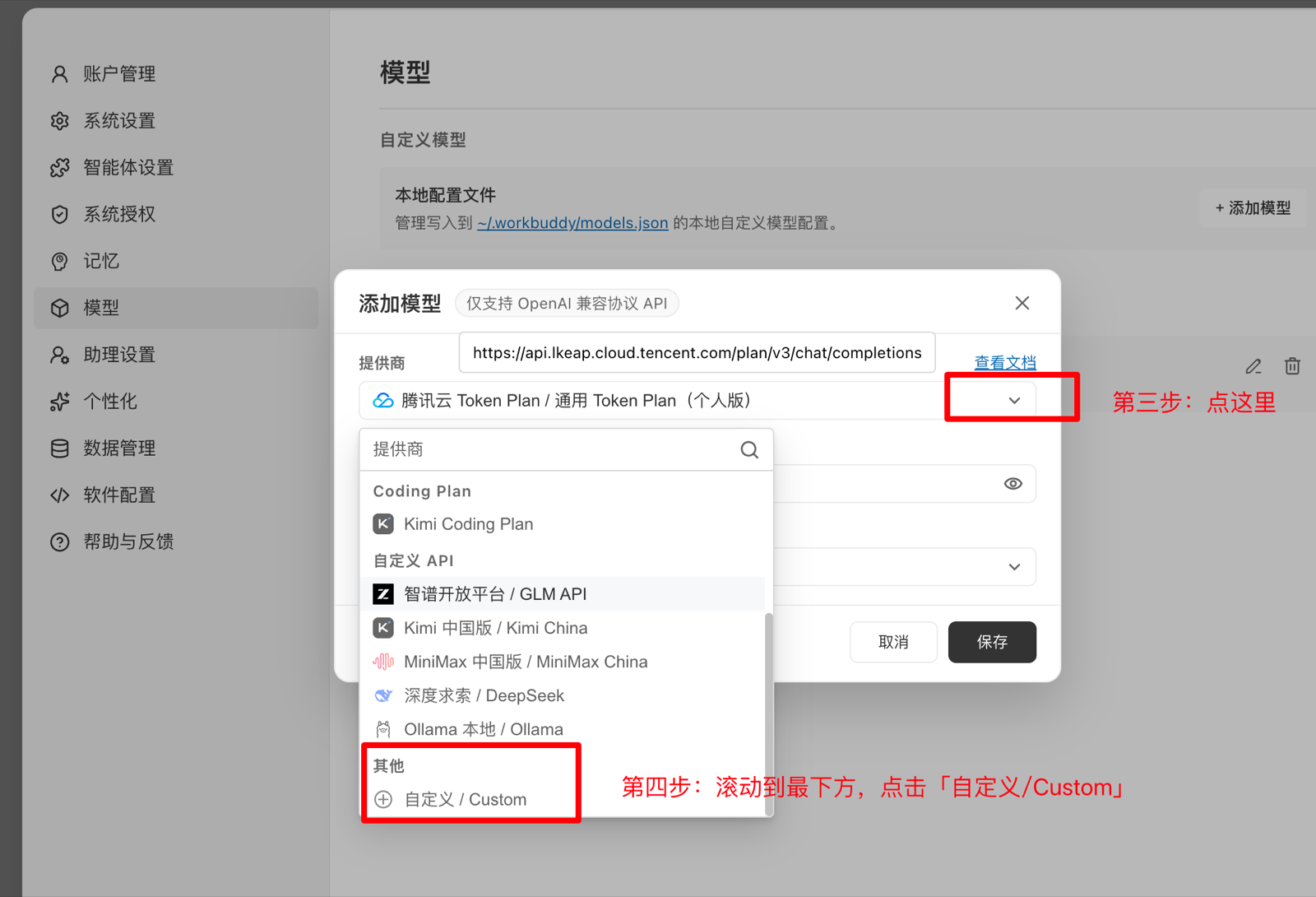
5. 填写 Lunora 接入信息
| 字段 | 填写内容 |
|---|---|
| 提供商 | 自定义 / Custom |
| 接口地址 | https://api.uselunora.com/v1/chat/completions |
| API Key | 你的完整 Lunora API Key |
| 模型名称 | “可用渠道”当前显示的目标模型名称 |
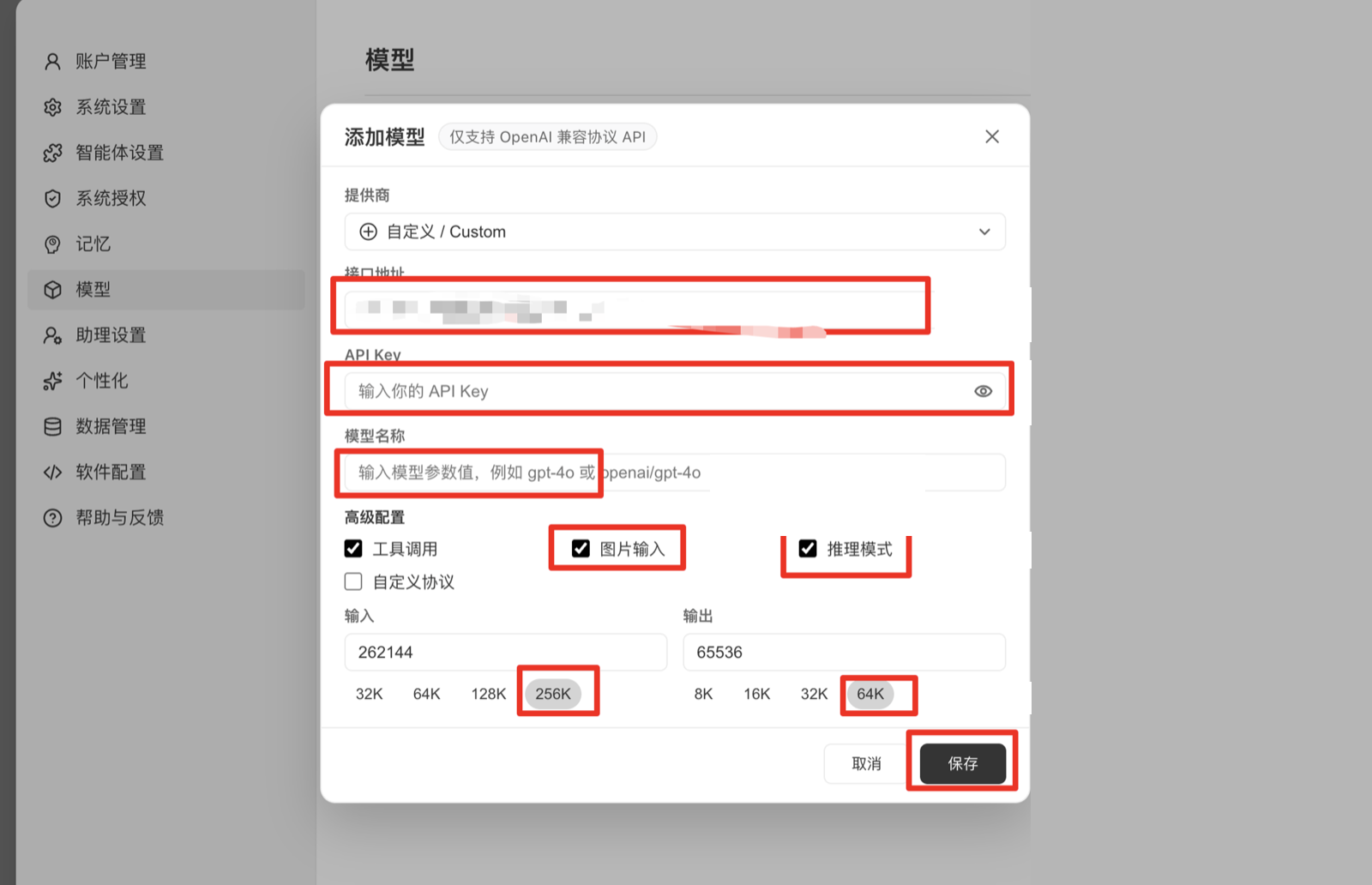
WorkBuddy 要填写完整端点
这里必须填写 https://api.uselunora.com/v1/chat/completions。Codex 和 Claude Code 使用的是 API 根地址,三个客户端的地址格式不能互相照搬。
高级选项怎么选
- 工具调用:模型和当前渠道支持时可以开启;第一次连接失败时先关闭复杂能力,只做文本测试。
- 图片输入:只有目标模型与渠道明确支持图片输入时才开启。
- 推理模式:只有当前模型支持时才开启。
- 上下文长度:使用 WorkBuddy 默认值或模型明确支持的范围,不要仅为了“更大”填写超过模型能力的数值。
保存前再次检查接口地址、Key 和模型名称,避免前后空格和中文引号。
6. 选择刚添加的模型
保存后回到主界面:
- 再次打开底部模型选择器。
- 找到“自定义模型”区域。
- 选择刚添加的 Lunora 模型。
- 确认底部当前模型名称已经改变。
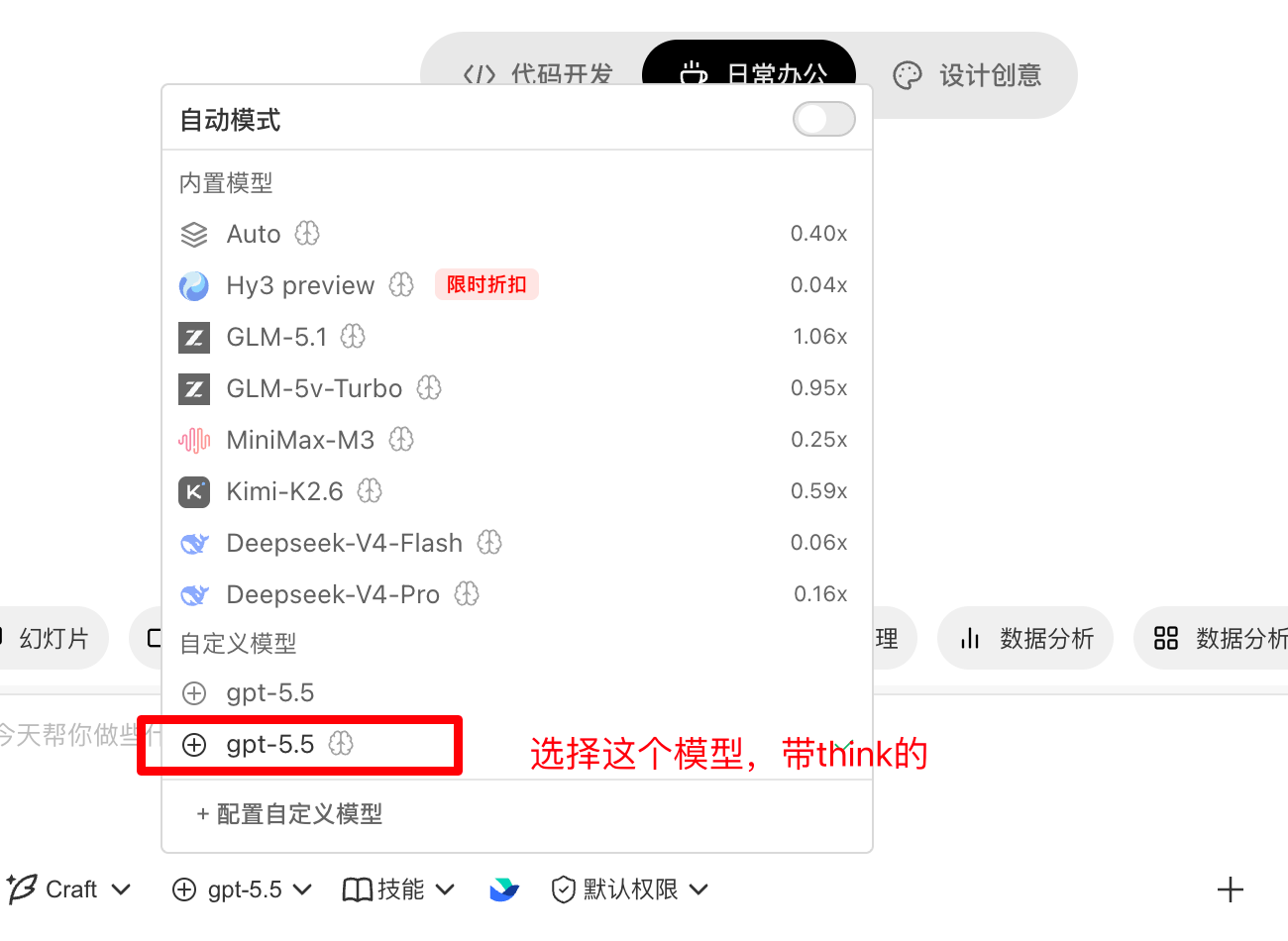
7. 完成第一次测试
第一次使用选择 Ask 或只读模式,不允许修改文件:
text
介绍你可以完成哪些工作,但不要读取、创建、修改或删除我的文件。正常回复后,再切换到专门准备的测试目录。希望它先给出操作方案、确认后再执行时,可以使用 Plan 模式。
示例任务:
text
读取测试目录中的 周报草稿.docx,先列出你准备执行的步骤,不要修改原文件。确认计划无误后,再允许它输出新文件。
8. Word、Excel、PPT 和 PDF
处理 Office 文档可能需要在 WorkBuddy 技能市场安装对应的办公文档能力,例如它当前版本提供的 Office Document Suite。技能名称、权限和支持格式以 WorkBuddy 当前版本为准。
安装第三方技能前先确认来源和权限;第一次测试使用副本,不要直接修改唯一原件。
常见问题
保存或对话时报 401
检查 Key 是否完整、是否启用,以及是否属于包含目标模型的分组。兑换码不是 API Key。
返回 404 或接口错误
确认接口地址包含完整的 /v1/chat/completions,并且没有重复拼接路径。不要填 Codex 使用的裸地址。
找不到刚添加的模型
它通常位于模型菜单下方的“自定义模型”区域。没有显示时,返回配置页确认已经保存,并重启 WorkBuddy 后再看。
图片输入或工具调用失败
先关闭图片输入、工具调用和推理模式,只做纯文本测试。文本成功后,再根据目标模型和渠道实际能力逐项开启。
macOS 无法打开或没有文件权限
先按“右键 → 打开”完成首次确认,再到“隐私与安全性”检查辅助功能和文件夹权限。不要为了省事授予整个磁盘权限。
会不会误改或删除文件
风险取决于授权目录、当前模式和每次确认。使用测试目录、Ask/Plan 模式和文件副本,并在写入、删除或执行脚本前核对确认框。