

切换主题
Codex++ 接入
Codex++ 是 CodexApp 的增强工具,可以通过“供应商配置”管理自定义 API。它与 CC Switch 是不同的软件,本页只说明 Codex++ 特有的供应商配置;注册、创建 Key 和模型选择请使用已有教程。
开始前准备
- 已完成注册与新人体验。
- 已创建一把匹配模型分组的 API Key。
- 已在可用渠道记录当前要使用的模型名称。
- 电脑可以正常访问 GitHub。
1. 下载并安装 Codex++
从 Codex++ GitHub 仓库进入项目主页,按仓库当前说明下载和安装。需要查看发布包时,打开Releases页面,选择适合当前系统的版本。
仓库的界面、安装包名称和版本会随上游更新变化。不要把源码压缩包、校验文件当作普通安装程序,也不要从来源不明的修改包安装。
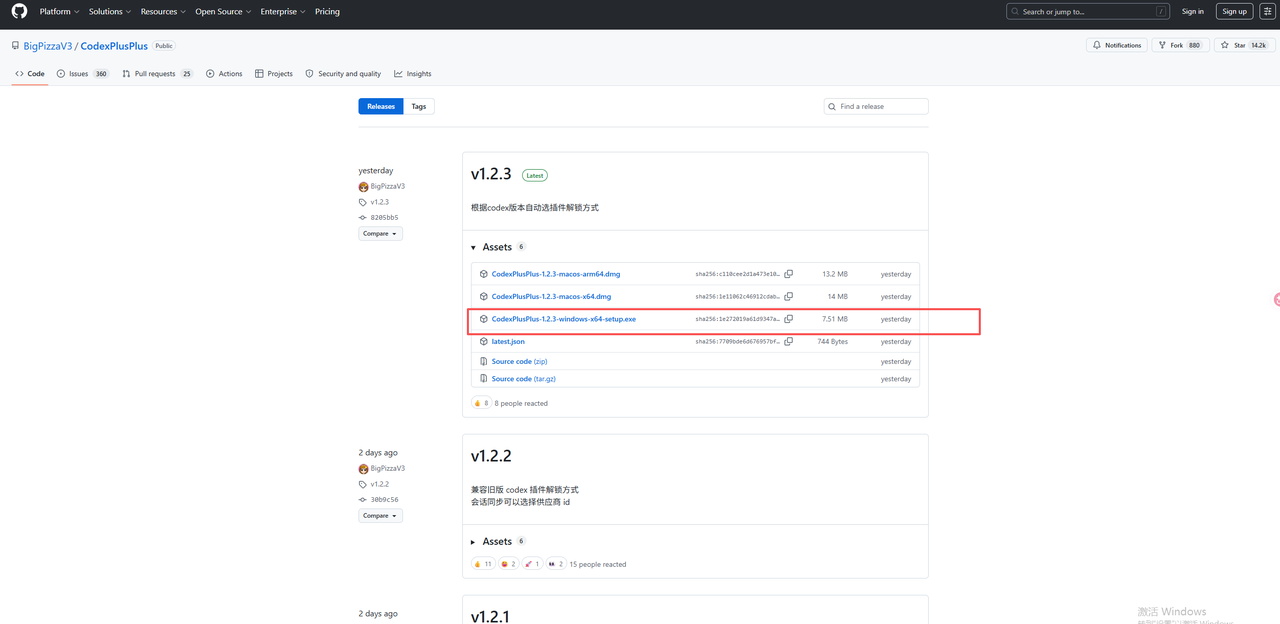
安装完成后打开 Codex++,进入 供应商配置。
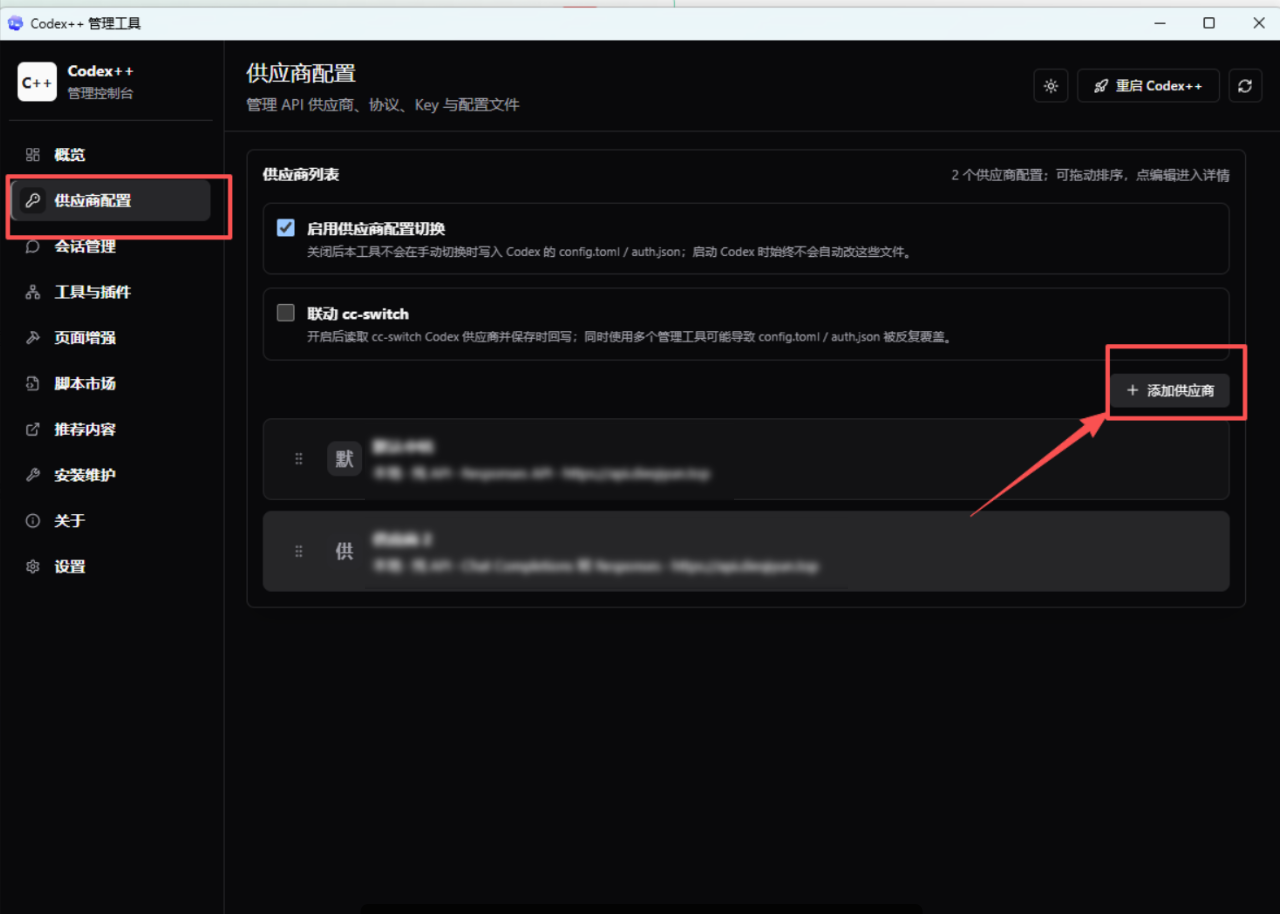
2. 添加 Lunora 供应商
点击 添加供应商。
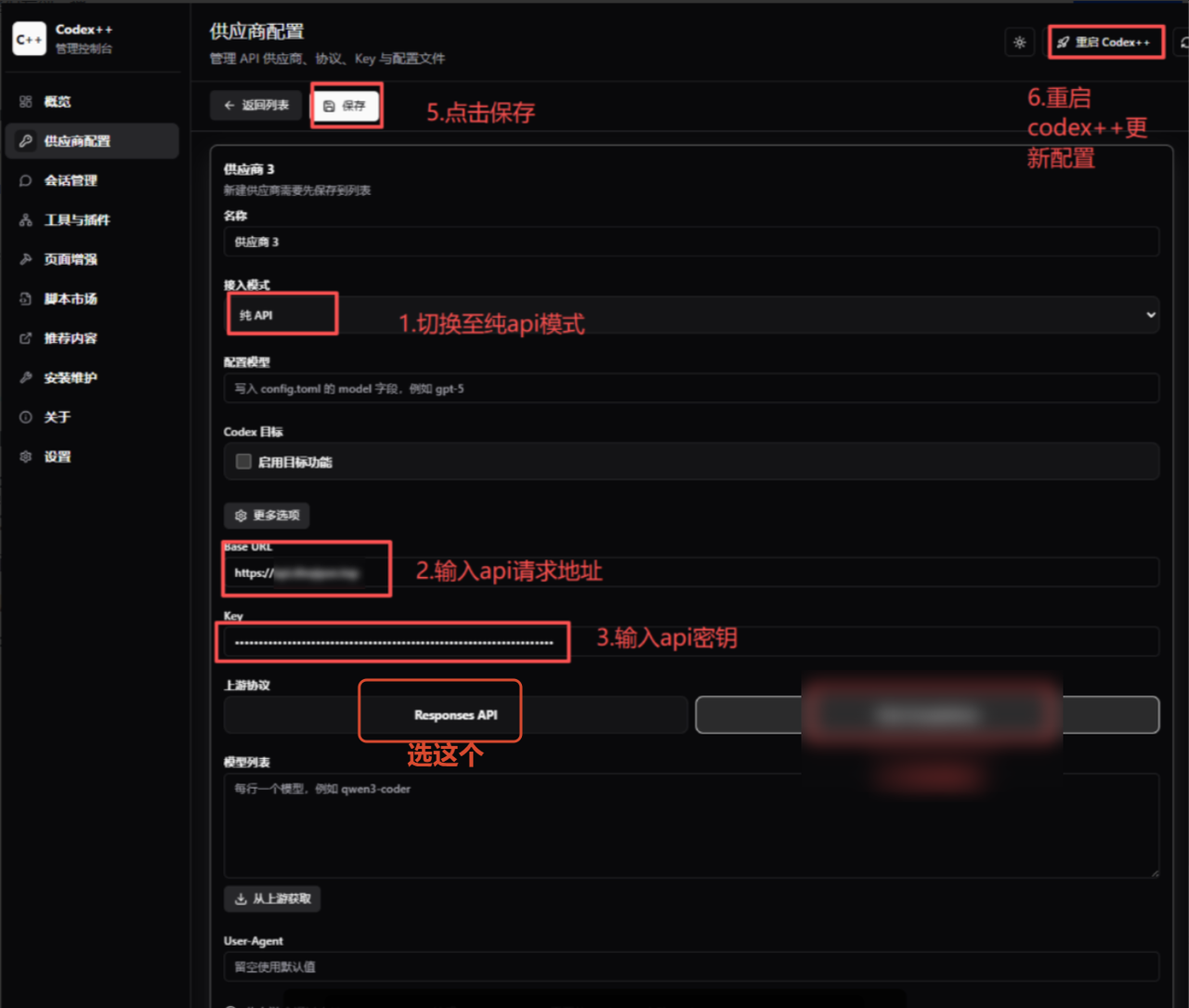
供应商名称填写
Lunora,便于和其他配置区分。API 地址填写:
texthttps://api.uselunora.comAPI Key 填写 Lunora 控制台生成的完整 Key。
模型填写“可用渠道”当前显示的模型名称。
保存供应商配置。
不要把兑换码、订阅兑换码或控制台登录密码填入 API Key 字段。Key 泄露后应立即在 Lunora 控制台停用并重新创建。
3. 选择请求协议
Codex++ 当前界面可能把协议选项显示为 Responses API 和 Chat Completions。按照你的使用方式选择:
| 选项 | 适合情况 |
|---|---|
Responses API | 使用支持 Responses 的 Codex 工作流,优先用于 Codex 兼容配置 |
Chat Completions | 使用只接受传统聊天补全格式的模型或工作流 |
两种协议共用 Lunora API 根地址和 API Key,但请求路径与请求格式不同。不要把 /v1/responses 或 /v1/chat/completions 直接拼到 Codex++ 的“API 地址”字段;如果界面单独要求完整端点,则按字段说明填写。
以当前客户端字段为准
Codex++ 的配置字段可能会随版本调整。若界面把“API 地址”和“请求路径”拆成两个字段,只在请求路径字段填写对应路径;不要重复添加 /v1。
4. 完成第一次测试
- 保存并启用刚创建的 Lunora 供应商。
- 重新打开 Codex++ 或重新加载当前工作区。
- 使用短提示词发送一次测试请求。
- 返回 Lunora 控制台,核对请求记录、模型、Key 分组和用量。
成功标准是:Codex++ 返回模型内容,控制台出现对应请求记录,且使用的模型和分组正确。第一次不要直接运行长任务或上传敏感文件。
常见问题
401 或 403
检查 API Key 是否完整、启用,以及 Key 分组是否包含当前模型。兑换码不是 API Key。通用排查见常见问题。
404 或路径错误
确认供应商地址是 https://api.uselunora.com,没有重复添加 /v1。如果 Codex++ 的版本要求完整端点,再按照它的字段说明选择 /v1/responses 或 /v1/chat/completions。
没有返回内容
先切换到另一个当前可用模型,确认协议选项与模型兼容,再完全重启 Codex++。不要同时让 CC Switch、其他配置管理器和 Codex++ 修改同一套本地配置。