

切换主题
直接调用生图 API
本页只面向脚本、自动化和应用集成,使用 HTTP 请求调用 Lunora 图片接口。它不包含客户端 Skill 的下载、安装或重启步骤。
开始前准备
- 已创建一把分组包含当前生图模型的 API Key。
- 已在“可用渠道”记录当前模型和支持尺寸。
- 电脑已安装 curl、PowerShell 或其他 HTTP 客户端。
- 第一次测试使用默认尺寸和短提示词。
本页变量名固定
本文所有命令读取 LUNORA_IMAGE_API_KEY。不要把中文占位符直接提交,也不要把真实 Key 写进公开脚本或 GitHub 仓库。
1. 保存脚本专用 Key
Windows 图形界面
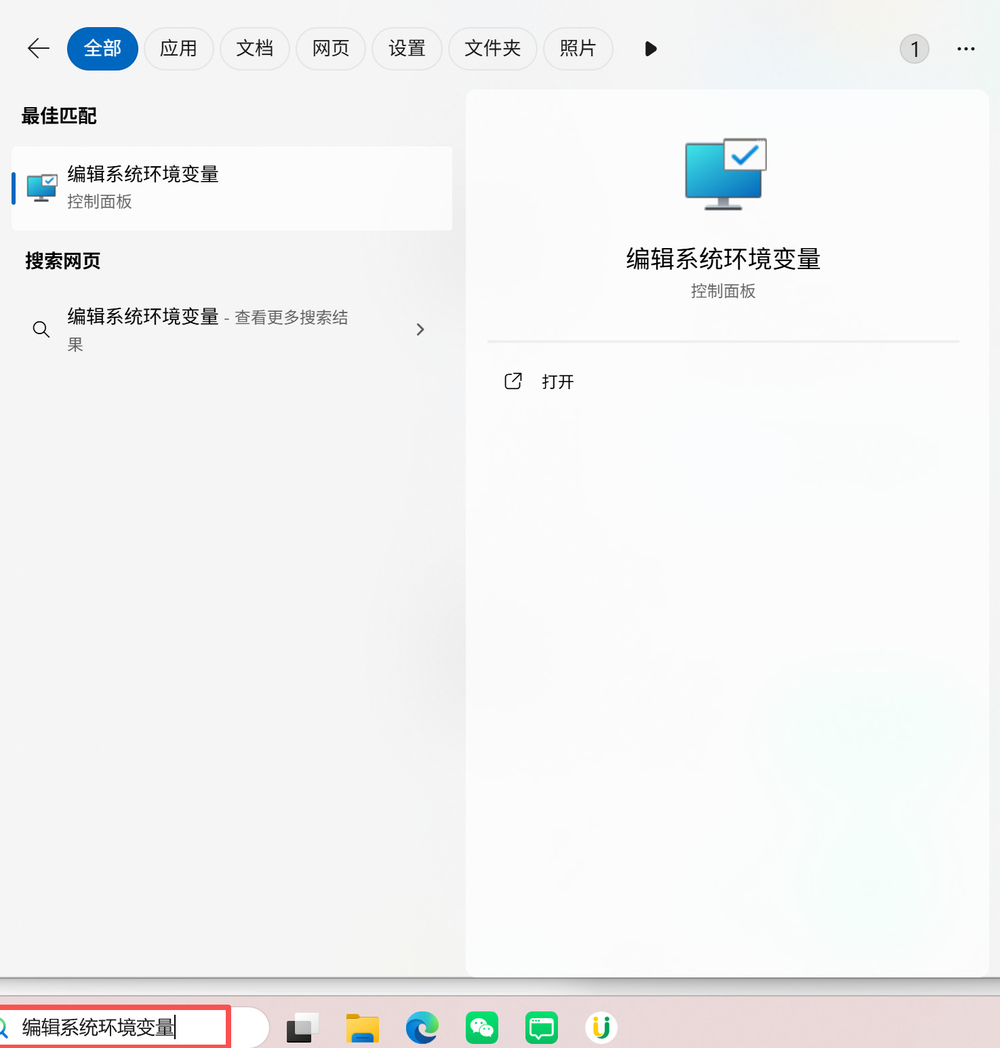
- 在任务栏搜索“编辑系统环境变量”。
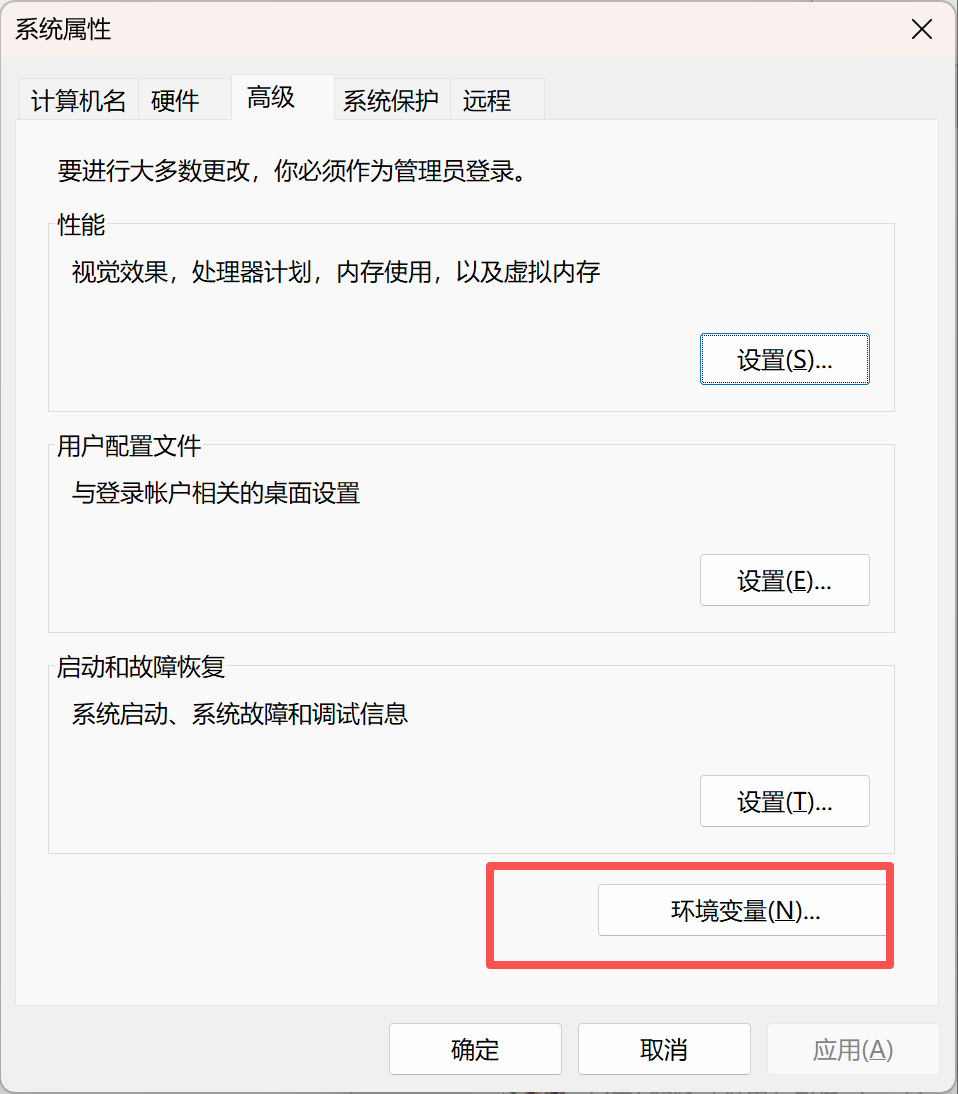
- 打开“系统属性”的“高级”标签,点击“环境变量”。
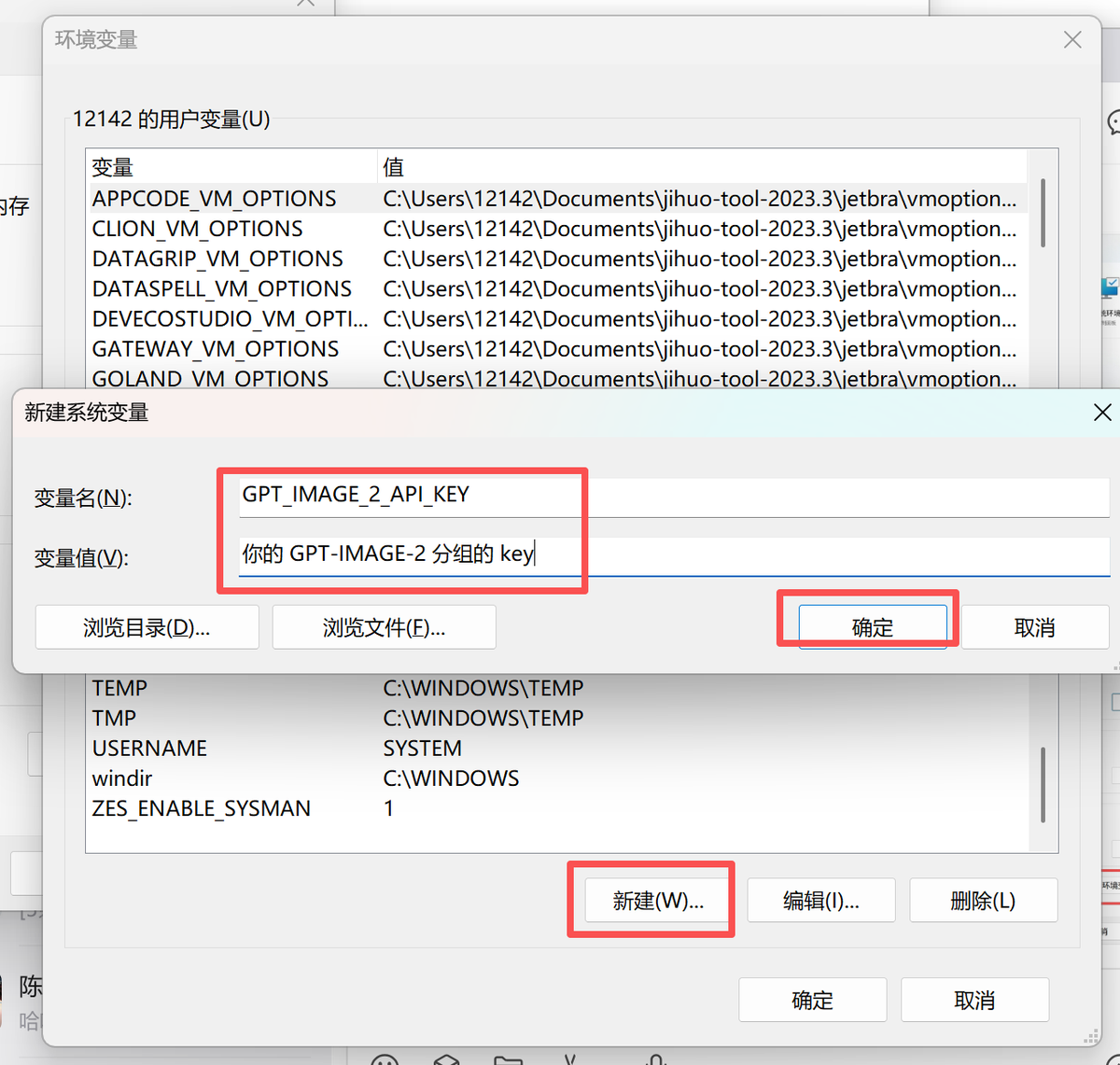
- 在“用户变量”区域点击“新建”。
- 变量名填写
LUNORA_IMAGE_API_KEY。 - 变量值填写完整生图 API Key。
- 保存后重新打开 PowerShell 或运行脚本的应用。
也可以使用 PowerShell:
powershell
[Environment]::SetEnvironmentVariable(
  "LUNORA_IMAGE_API_KEY",
  "你的_生图_API_Key",
  "User"
)
重新打开 PowerShell 后只检查长度,不输出完整 Key:
powershell
$env:LUNORA_IMAGE_API_KEY.LengthmacOS 或 Linux
当前终端临时设置:
bash
export LUNORA_IMAGE_API_KEY="你的_生图_API_Key"长期使用时,把同一行写入 ~/.zshrc 或 ~/.bashrc,保存后重新打开终端。
2. 调用图片生成接口
完整地址:
text
https://api.uselunora.com/v1/images/generations模型和尺寸必须替换为控制台当前支持的值。
macOS 或 Linux
bash
curl -sS "https://api.uselunora.com/v1/images/generations" \
  -H "Authorization: Bearer $LUNORA_IMAGE_API_KEY" \
  -H "Content-Type: application/json" \
  -d '{
    "model": "控制台显示的生图模型",
    "prompt": "赤陶橙暖色调,一位在窗边使用电脑的创作者,电影光线",
    "size": "页面当前支持的尺寸"
  }' > result.json
Windows PowerShell
powershell
$body = @{
  model = "控制台显示的生图模型"
  prompt = "赤陶橙暖色调,一位在窗边使用电脑的创作者,电影光线"
  size = "页面当前支持的尺寸"
} | ConvertTo-Json

$request = @{
  Uri = "https://api.uselunora.com/v1/images/generations"
  Method = "Post"
  Headers = @{ Authorization = "Bearer $env:LUNORA_IMAGE_API_KEY" }
  ContentType = "application/json"
  Body = $body
}

Invoke-RestMethod @request |
  ConvertTo-Json -Depth 10 |
  Set-Content result.json
第一次先保存完整 result.json,不要直接假设返回字段。
3. 保存返回图片
响应可能返回图片 URL,也可能返回 data[0].b64_json。
如果返回 b64_json,且电脑已有 Python 3:
bash
python -c "import base64,json,pathlib; d=json.load(open('result.json',encoding='utf-8')); pathlib.Path('out.png').write_bytes(base64.b64decode(d['data'][0]['b64_json']))"生成 out.png 后检查文件大小并打开确认。若返回 URL,应使用响应中的真实 URL 下载,不要套用 base64 命令。
4. 调用图片编辑接口
图片编辑使用 multipart/form-data,不能把图片文件直接放进 JSON:
bash
curl -sS "https://api.uselunora.com/v1/images/edits" \
  -H "Authorization: Bearer $LUNORA_IMAGE_API_KEY" \
  -F "model=控制台显示的生图模型" \
  -F "image=@input.png" \
  -F "prompt=保留主体与构图,把背景改成夜晚城市" \
  > edit-result.json
编辑前保留原图副本。文件格式、大小、图片数量和输出尺寸必须符合当前模型要求。
5. 异步图片任务
当前接口还提供:
POST /v1/images/generations/asyncPOST /v1/images/edits/asyncGET /v1/images/tasks/{task_id}
异步请求会先返回任务标识,应用需要保存 task_id 并按合理间隔查询状态。不要毫秒级高频轮询。完整接口边界见API 接口参考。
6. API 常见问题
401 未授权
检查环境变量是否在当前进程中、Key 是否完整并启用,以及鉴权头是否为 Bearer。
403 或没有生图权限
Key 分组不包含目标生图模型。返回“可用渠道”确认模型所属分组。
404 或路径错误
图片生成使用完整地址 https://api.uselunora.com/v1/images/generations;图片编辑使用 /v1/images/edits。避免重复添加 /v1。
返回 HTML
请求地址填成了控制台网页地址,而不是 api.uselunora.com。
编辑请求提示格式错误
确认使用 multipart/form-data,图片字段通过文件上传提交,而不是 JSON 字符串。
请求很慢
图片请求包含排队、上游生成和结果传输。先用默认尺寸和短提示词测试,不要在请求进行中重复提交。
7. 隐私与安全
不要把真实 Key、完整图片 base64 或包含敏感信息的请求体提交到公开日志。Key 泄露后立即停用并重新创建。
其他生图方式
- 在网页中操作:AI 生图工作台。
- 用自然语言在 Codex 中操作:在 Codex 中生图。